Treasure Data Customer Data Platformを使用して、人気のあるイベント管理ソフトウェアであるCventからイベント情報を取り込みます。
- TD ConsoleおよびTD Toolbeltの基本知識
- Cventの基本知識
TD Consoleを開きます。
Integrations Hub > Catalogに移動します。
Catalog画面の右端にある検索アイコンをクリックし、cventと入力します。
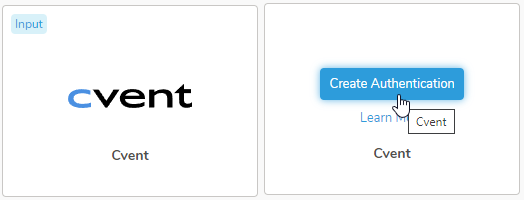
cventコネクタにカーソルを合わせ、Create Authenticationを選択します。
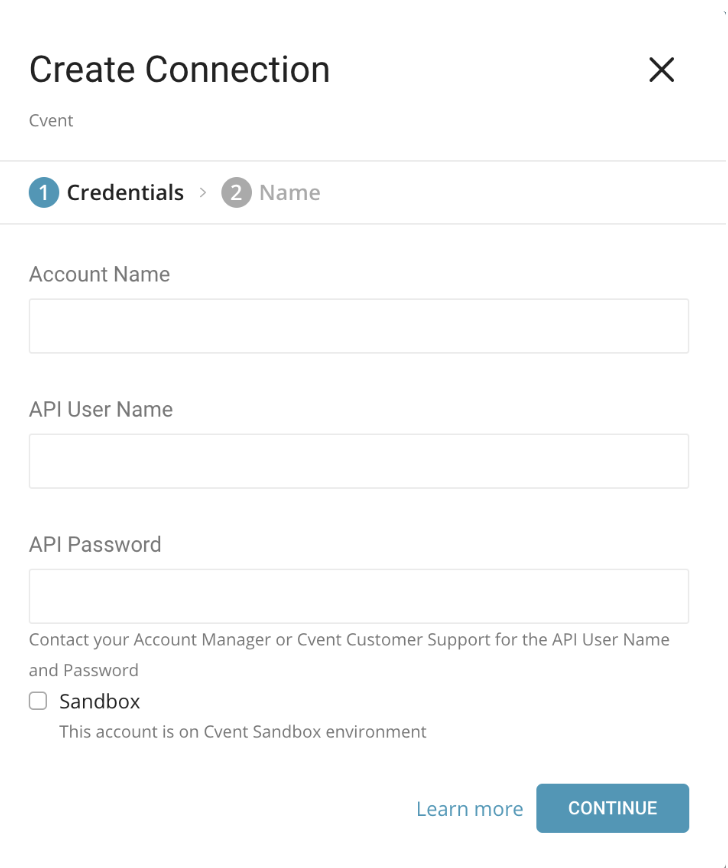
必要な認証情報を編集します。
API User NameとAPI Passwordは、Cventアプリケーションのユーザー名とパスワードとは異なりますので、API User NameとAPI Passwordの生成については、Cvent管理者に問い合わせてください。
Cvent Sandboxに対してテストAPIアカウントを使用している場合は、Sandboxにチェックを入れてください。
Continueをクリックします。
接続に名前を付けます。
Doneをクリックします。
認証された接続からNew Sourceを選択します。

この転送のデータタイプと取得時間範囲を選択します。
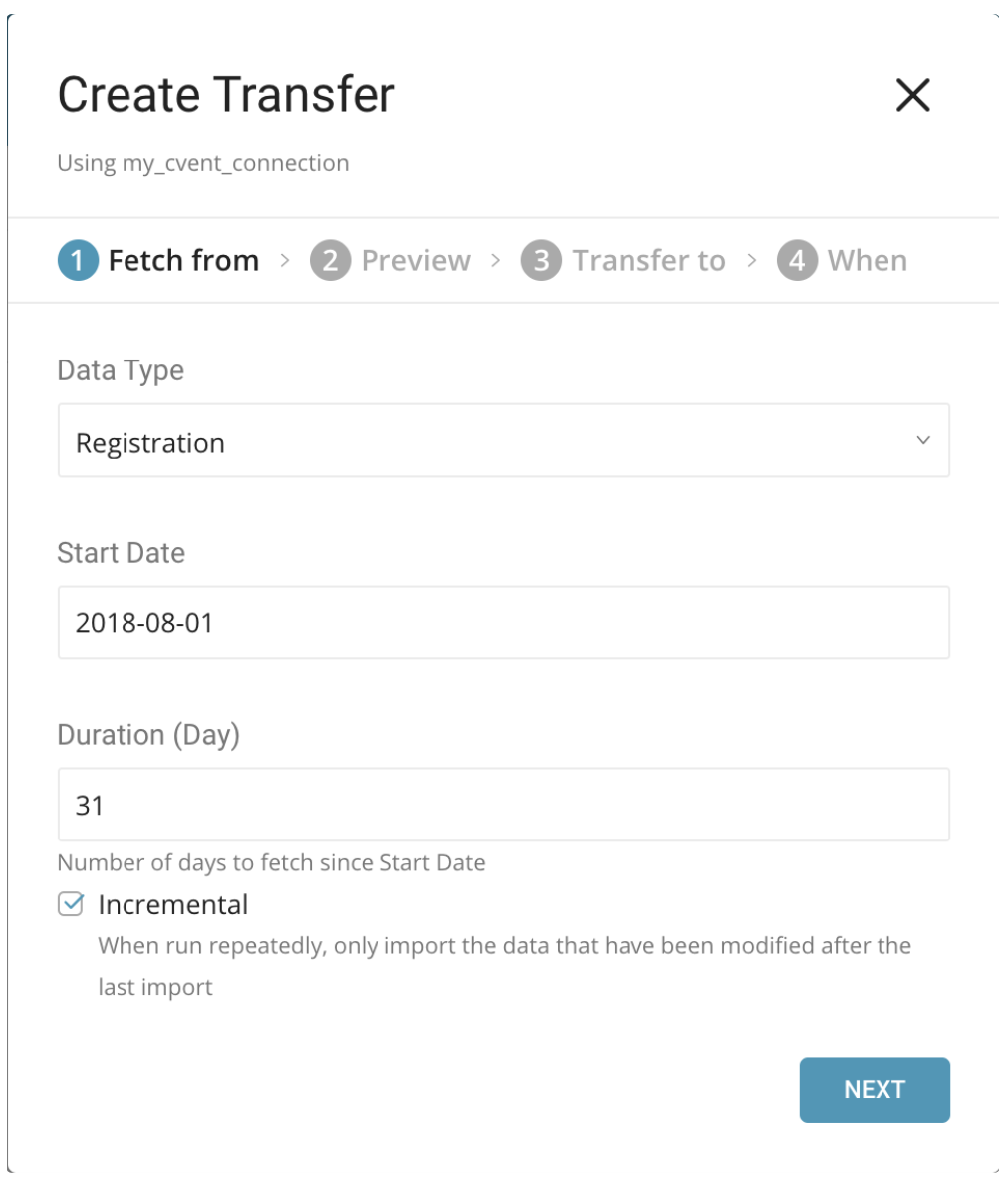
Data Type: サポートされているタイプは、Registration、Invitee、Contact、Eventです。
Start Date: データ時間ウィンドウの開始時点です。上記の画像の例では、2018-08-01 00:00:00 UTCから変更されたすべてのRegistrationが取得されます。
Duration: 時間ウィンドウの長さです。上記の例では、時間の長さは2018-08-01 00:00:00 UTCから2018-09-01 00:00:00 UTCまでの取得に相当します。
Incremental: スケジュールで実行する場合、取得されるデータの時間ウィンドウは、各実行ごとに自動的に前方にシフトします。たとえば、初期設定が1月1日で期間が10日の場合、最初の実行では1月1日から1月10日までに変更されたデータが取得され、2回目の実行では1月11日から1月20日までに変更されたデータが取得されます。以降も同様です。
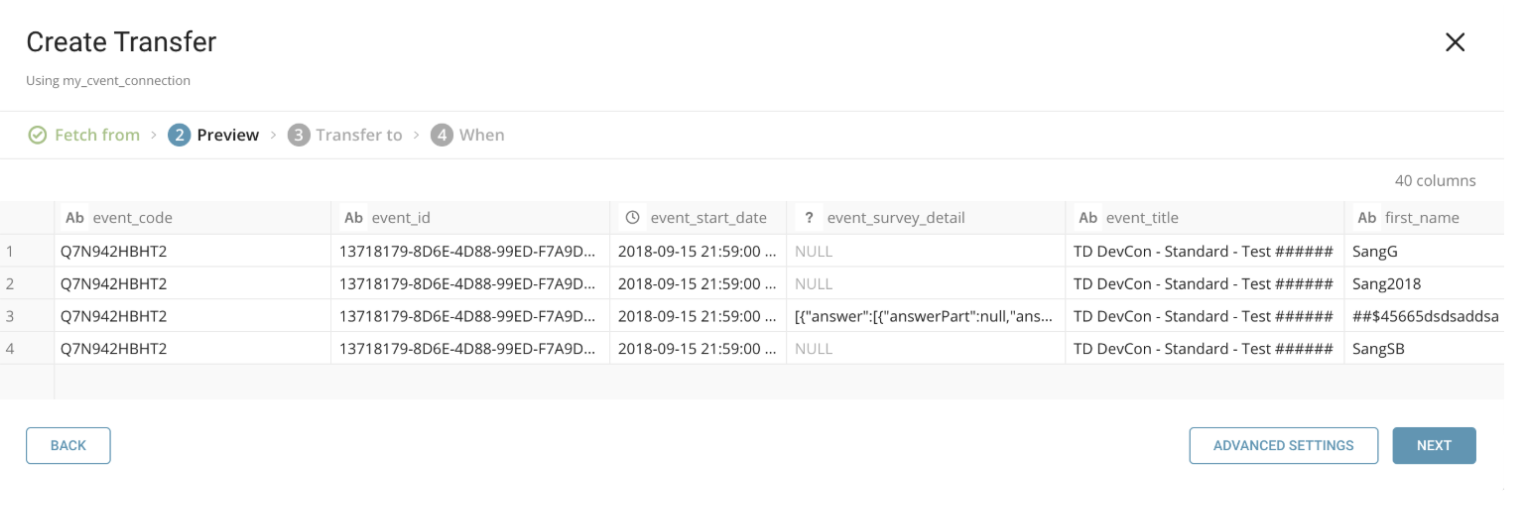
これは、指定されたデータ転送設定における実際のデータのプレビューを示しています。列はアルファベット順にソートされていますが、カスタムフィールド列(存在する場合)は末尾に配置されます。この順序は、ターゲットデータベースの最終結果にも適用されます。
既存のデータベースとテーブルを選択するか、新しく作成します。
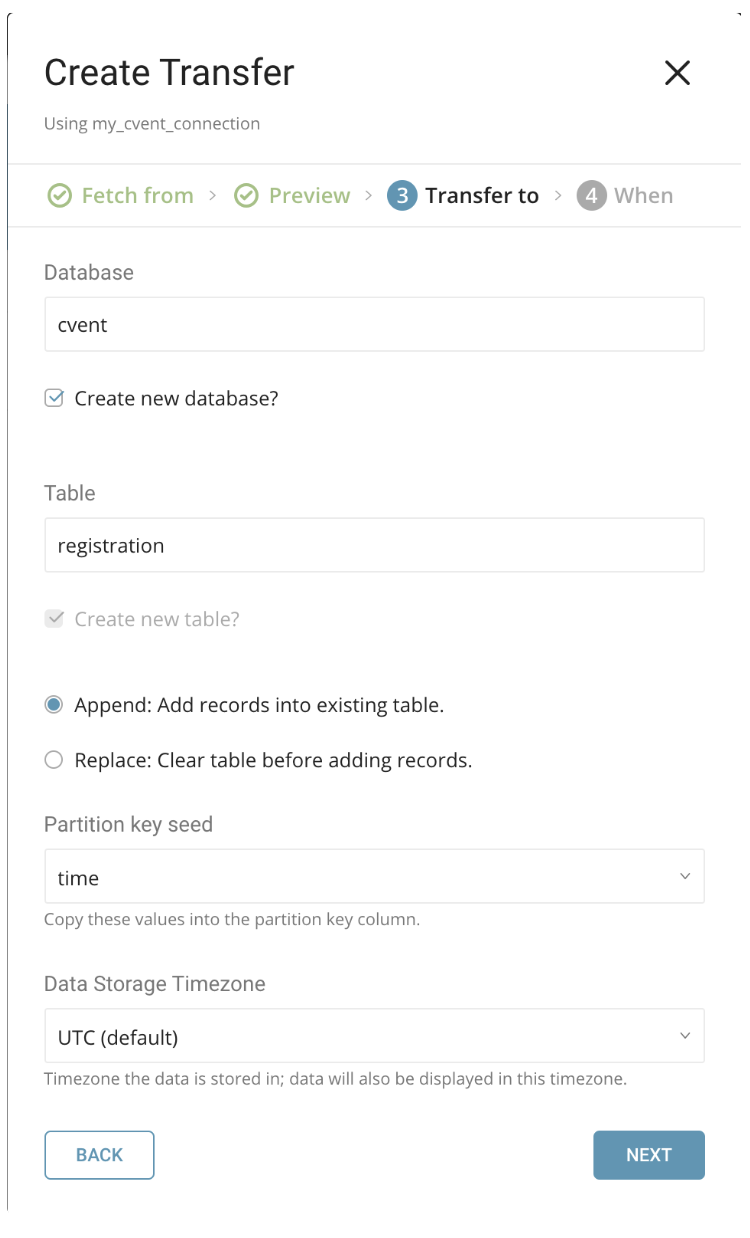
このコネクタは、Cvent APIから受信したリテラルの時刻値を挿入します。つまり、時刻値はCventサーバーの暗黙的なタイムゾーンに対して相対的であり、UTCであると仮定されます。また、Eventデータタイプの時刻関連フィールドは、そのイベント自体のタイムゾーンに対して相対的です。これは、Data Storage Timezoneがデータの実際のタイムゾーンを示していないことを意味します。
必要に応じてスケジュールを設定します。スケジュールされた時刻になるとインポートが開始されます。「Once now」を選択した場合は即座に開始されます。
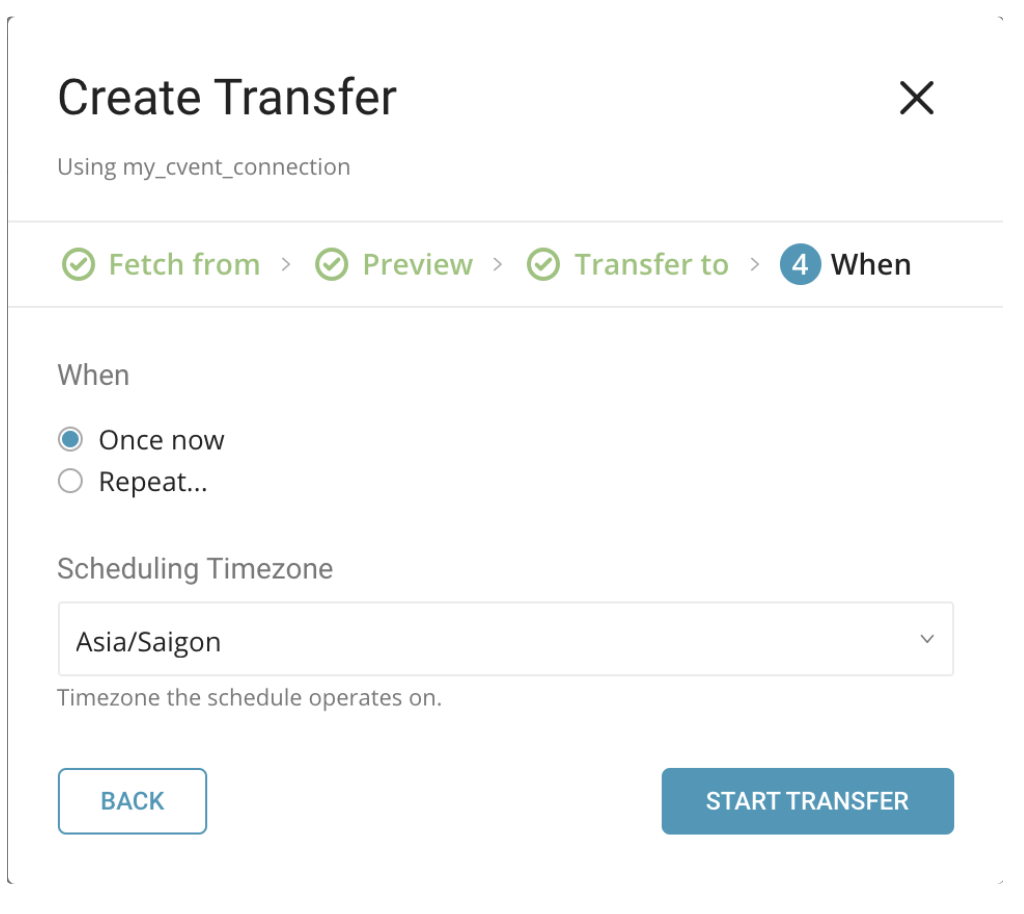
START TRANSFERを選択し、Jobsページで実行中のジョブを確認します。
Ruby gemを介して最新のtdツールをインストールします:
$ gem install td
$ td --version
0.15.8他のインストール方法もあります。詳細については、Treasure Data Toolbeltを確認してください。
設定ファイルを作成します:
in:
  type: cvent
  target: registration
  account_name: xxxxxxxxxxxxxxxx
  api_username: xxxxxxxxxxxxxxxx
  api_password: xxxxxxxxxxxxxxxx
  start_time: 2017-08-01
  fetch_days: 31
  parallel: true

  out:
mode: append$ td connector:preview config.yml
+---------------------------+---------------+-----------------+---+-----------------+-------------------+---------------------------------+
| archive_date:timestamp | capacity:long | category:string |...| currency:string | event_code:string | event_description:string |
+---------------------------+---------------+-----------------+---+-----------------+-------------------+---------------------------------+
| "2018-12-29 21:59:00 UTC" | -1 | "Conference" |...| "U.S. Dollar" | "KGNH2JXF45K" | "" |
| "2019-01-26 21:59:00 UTC" | 500 | "Conference" |...| "U.S. Dollar" | "W4NKF4YWY4W" | "Devcon for Cvent TD Engineers" |
+---------------------------+---------------+-----------------+---+-----------------+-------------------+---------------------------------+データが保存されるデータベースとテーブルを指定する必要があります。
Treasure Dataのストレージは時刻でパーティション化されているため、--time-columnオプションを指定することをお勧めします。このオプションが指定されていない場合、データコネクタはパーティション化時刻として最初のlongまたはtimestamp列を選択します。--time-columnで指定する列のタイプは、longまたはtimestampタイプのいずれかである必要があります(利用可能な列名とタイプを確認するには、プレビュー結果を使用してください。一般的に、ほとんどのデータタイプにはlast_modified_date列があります)。
データに時刻列がない場合は、add_timeフィルタオプションを使用して列を追加できます。詳細については、add_time filter pluginを参照してください。
ロードジョブを送信します。データサイズによっては、数時間かかる場合があります。ユーザーは、データが保存されるデータベースとテーブルを指定する必要があります。
$ td connector:issue config.yml \
  --database sample_db \
--table sample_tableconnector:issueコマンドは、*データベース(sample_db)とテーブル(sample_table)*が既に作成されていることを前提としています。データベースまたはテーブルがTDに存在しない場合、connector:issueコマンドは失敗します。したがって、データベースとテーブルを手動で作成するか、td connector:issueコマンドで--auto-create-tableオプションを使用してデータベースとテーブルを自動的に作成する必要があります:
$ td connector:issue load.yml \
  --database sample_db \
  --table sample_table \
--auto-create-table定期的な Cvent インポートのために、データコネクタの定期実行をスケジュールできます。この機能を使用することで、ローカルデータセンター上で cron デーモンを実行する必要がなくなります。
td connector:create コマンドを使用して新しいスケジュールを作成できます。スケジュール名、cron形式のスケジュール、データの保存先となるデータベースとテーブル、およびデータコネクタ設定ファイルが必要です。
$ td connector:create \
  daily_cvent_import \
  "10 0 * * *" \
  sample_db \
  sample_table \
  config.yml
cron パラメータは、@hourly、@daily、@monthly の3つの特別なオプションも受け付けます。詳細については、Scheduled Jobs を参照してください。 |
デフォルトでは、スケジュールは UTC タイムゾーンで設定されます。-t または --timezone オプションを使用して、タイムゾーンでスケジュールを設定できます。--timezone オプションは、'Asia/Tokyo'、'America/Los_Angeles' などの拡張タイムゾーン形式のみをサポートしています。PST、CST などのタイムゾーン略語はサポートされていないため、予期しないスケジュールになる可能性があります。
td connector:list を使用して、現在スケジュールされているエントリの一覧を表示できます。
$ td connector:list
  +--------------------+------------+----------+-------+-----------------+--------------+
  | Name               | Cron       | Timezone | Delay | Database        | Table        |
  +--------------------+------------+----------+-------+-----------------+--------------+
  | daily_cvent_import | 10 0 * * * | UTC      | 0     | sample_database | sample_table |
+--------------------+------------+----------+-------+-----------------+--------------+td connector:show は、スケジュールエントリの実行設定を表示します。
$ td connector:show daily_cvent_import
  Name     : daily_cvent_import
  Cron     : 10 0 * * *
  Timezone : UTC
  Delay    : 0
  Database : sample_db
  Table    : sample_table
td connector:history は、スケジュールエントリの実行履歴を表示します。個々の実行結果を調査するには、td job jobid を使用します。
$ td connector:history daily_cvent_import
  +--------+---------+---------+-----------+--------------+----------+---------------------------+----------+
  | JobID  | Status  | Records | Database  | Table        | Priority | Started                   | Duration |
  +--------+---------+---------+-----------+--------------+----------+---------------------------+----------+
  | 578066 | success | 20000   | sample_db | sample_table | 0        | 2015-04-18 00:10:05 +0000 | 160      |
  | 577968 | success | 20000   | sample_db | sample_table | 0        | 2015-04-17 00:10:07 +0000 | 161      |
  | 577914 | success | 20000   | sample_db | sample_table | 0        | 2015-04-16 00:10:03 +0000 | 152      |
  | 577872 | success | 20000   | sample_db | sample_table | 0        | 2015-04-15 00:10:04 +0000 | 163      |
  | 577810 | success | 20000   | sample_db | sample_table | 0        | 2015-04-14 00:10:04 +0000 | 164      |
  | 577766 | success | 20000   | sample_db | sample_table | 0        | 2015-04-13 00:10:04 +0000 | 155      |
  | 577710 | success | 20000   | sample_db | sample_table | 0        | 2015-04-12 00:10:05 +0000 | 156      |
  | 577610 | success | 20000   | sample_db | sample_table | 0        | 2015-04-11 00:10:04 +0000 | 157      |
+--------+---------+---------+-----------+--------------+----------+---------------------------+----------+td connector:delete は、スケジュールを削除します。
$ td connector:delete daily_cvent_importCvent Connector には、Cvent API と同じアップストリーム制限があります。これは以下を意味します:
- Contact、Invitee、Event は、同じ秒に変更された25,000件未満のレコードをデータが含む場合にのみ取得可能です。
- Registration は、同じ秒に変更された25,000件未満のレコードをデータが含む場合にのみ取得可能です。
- 1日あたり10,000リクエストの上限があり、これはおおよそ1日あたり200万レコードに相当します。
すべてのカラムは snake case です (例: first_name、last_name)。
Cvent API のアップストリームの問題により、「RSVP By Date」は異常なカラム名にマッピングされます: "rsv_pby_date"
カスタムフィールド名は、以下の手順で snake case にマッピングされます:
- すべての非英数字をアンダースコア "_" に置き換える
- ステップ1の後、先頭と末尾のすべてのアンダースコアを削除する
- 最初の文字が数字の場合、名前の前に "col_" を付ける
- 連続するすべてのアンダースコア "_" を削除する
- 前述の手順の後に名前が空の場合、"custom_field" と名付ける (このカラムフィールド名は、TD Console のカラム名とは異なります)
- すべての文字を小文字にする
例: "Hello @ World" は "hello_world" にマッピングされ、"" (空) は "custom_field" にマッピングされます。 命名の競合がある場合、競合するカスタムフィールド名にはフィールドの ID が追加されます。例えば、Contact タイプに「First Name」というカスタムフィールド名がある場合 (すでにその名前の事前定義フィールドが存在します)、カスタムフィールド名は "first_name_A3E3_ERQNIHOIU_324AE" のようなものにマッピングされます。
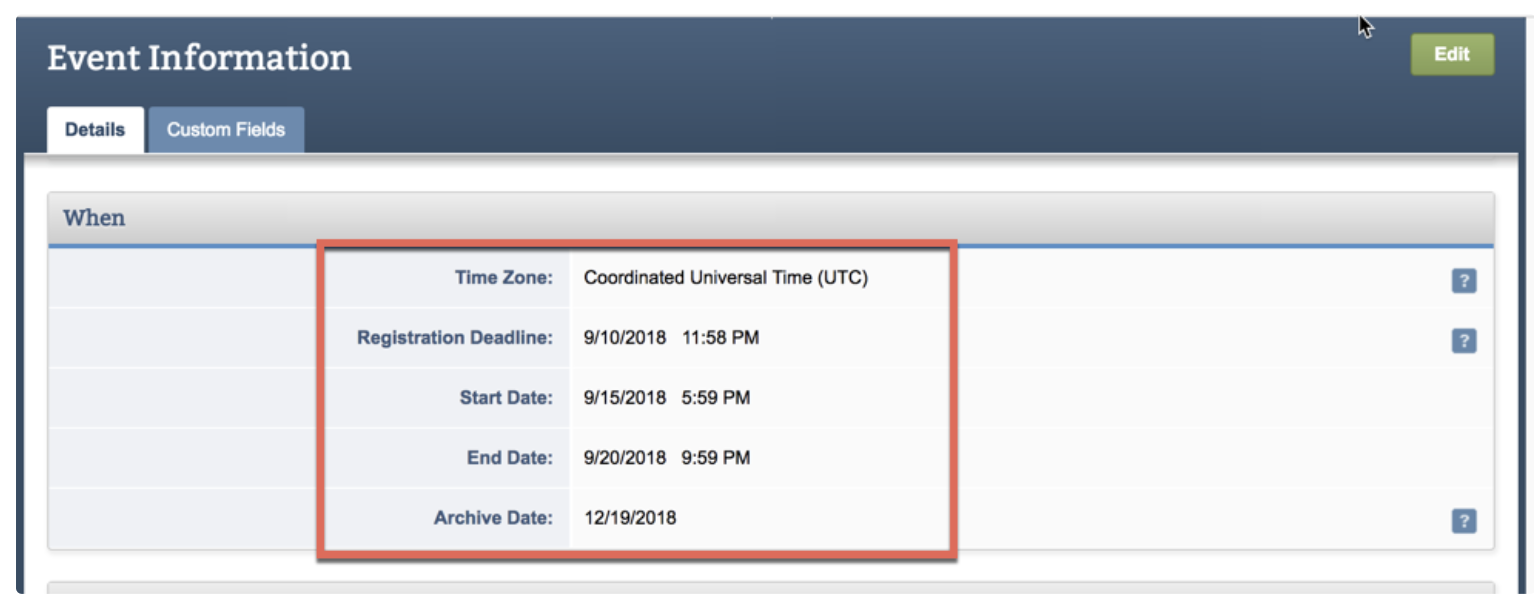
他の datetime フィールドとは異なり、上記の4つの event 関連の datetime フィールドはテキストとしてインポートされ、わずかに異なる形式でデータベースで認識できます (例: Start Date は "2018-10-09T17:59:00" としてインポートされ、Start Date がデフォルトの datetime 値の場合は "2018-10-09 17:59:00.000" になります)。Event 関連の datetime フィールドは、それぞれの event タイムゾーンに対して相対的です。したがって、これらの event 関連の datetime フィールドは、他のフィールドのような絶対時刻参照として扱われません。
Event 関連の datetime フィールドは、インポート後に以下のカラムに対応します:
| Target Type | Column |
|---|---|
| Event | event_start_date |
| Event | event_end_date |
| Event | archive_date |
| Event | rsv_pby_date |
| Registration | event_start_date |
| Invitee | event_start_date |