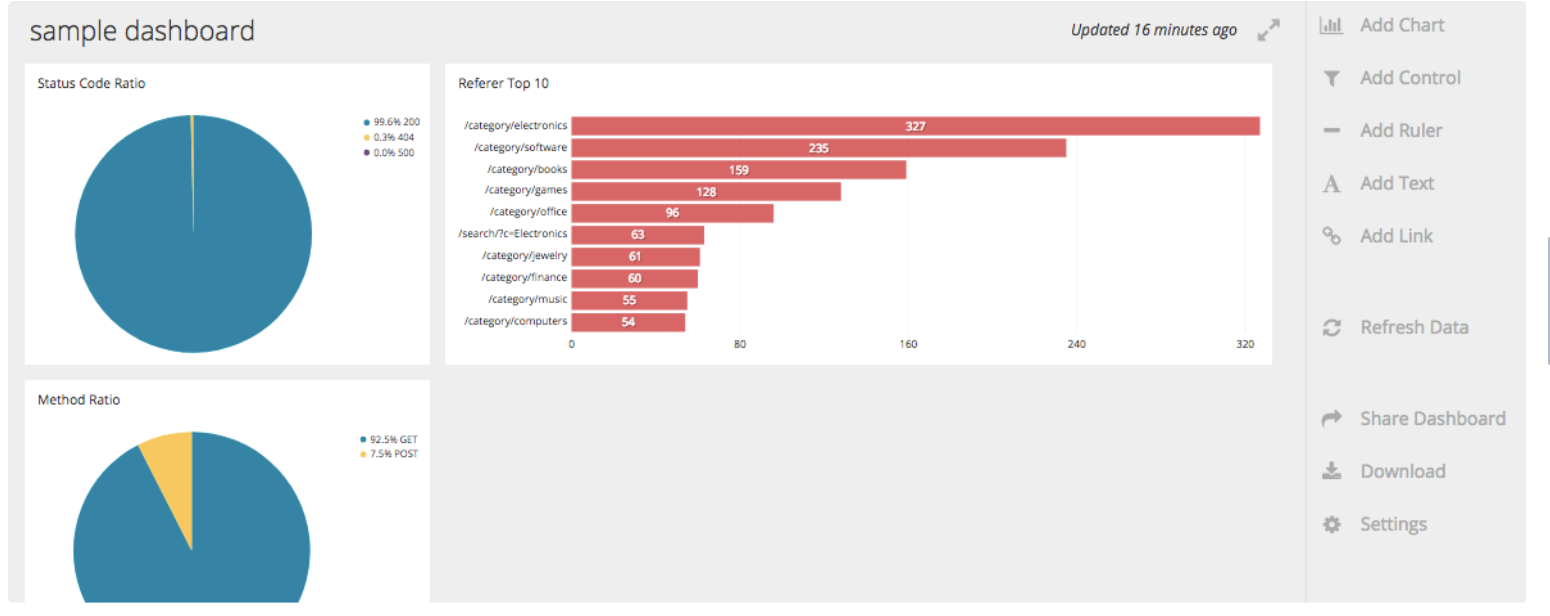
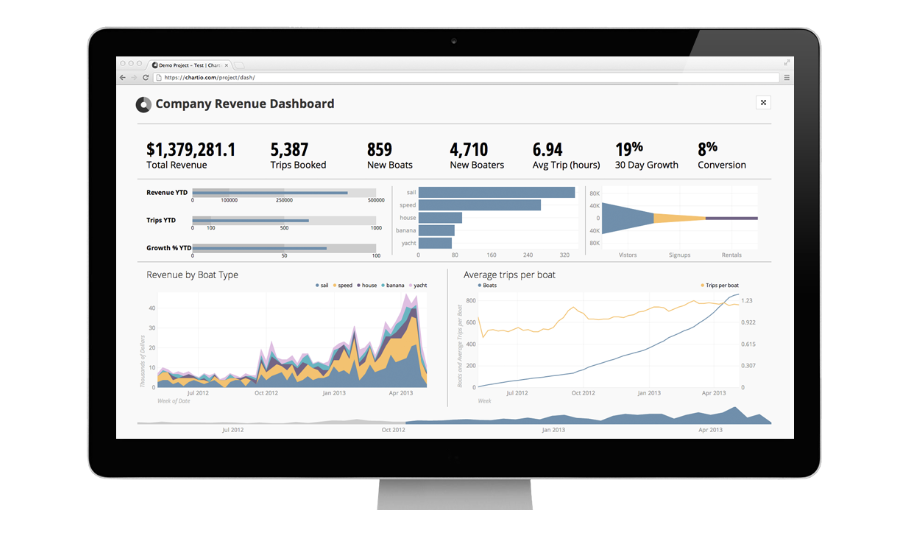
Treasure Dataに対して直接クエリを実行し、Chartioのレポートとダッシュボードを素早く作成できます。Chartioは、使いやすいクラウドベースのデータビジュアライゼーションおよび探索サービスを提供しています。詳細については、Chartioドキュメントを参照してください。
- Chartioアカウント
- Treasure Dataとそのアカウントに関する基本知識
- 以下のURLにアクセスします。ORGANIZATION_NAMEをChartio上の組織名に置き換えてください。 https://chartio.com/ORGANIZATION_NAME/settings/datasources/new/presto/
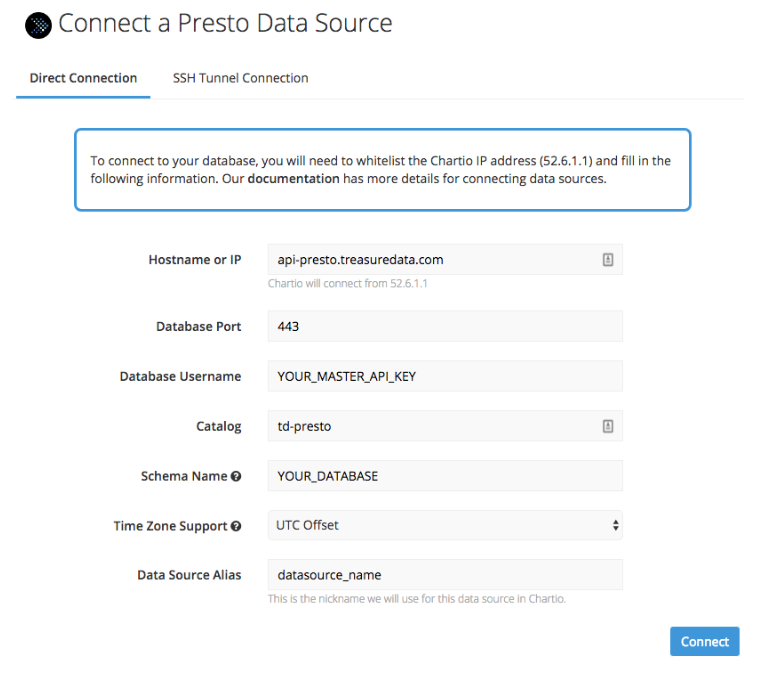
- Direct Connectionタブを選択します。以下の情報を図のように編集します:
JDBC設定については、APIドキュメントを参照してください。
- Connectをクリックして新しいデータソースを作成します。完了まで1~2分かかります。
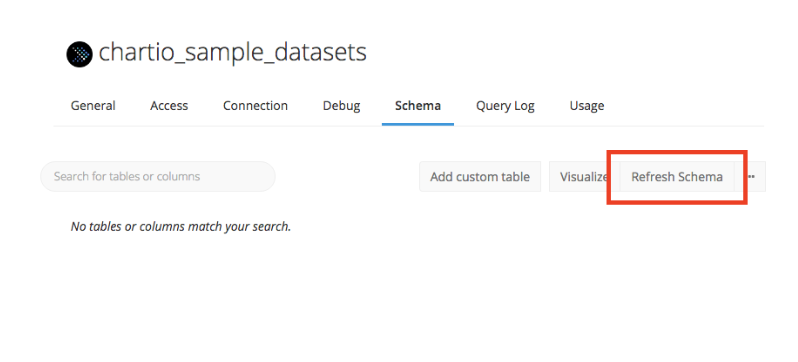
- Schemaタブに移動し、Refresh Schemaをクリックします。テーブルが表示されます。
- Applyをクリックします。
- チャートからこれらのテーブルにアクセスします:
- 必要に応じてダッシュボードを選択して作成します。
- ダッシュボード画面の右上にあるAdd Elementをクリックします。
- 前の手順で作成したData Sourceを選択します。
- テーブルとフィールドのリストが左側の列に表示されます。この例では、サンプルデータセットに5,000件のApache Webログが含まれています。
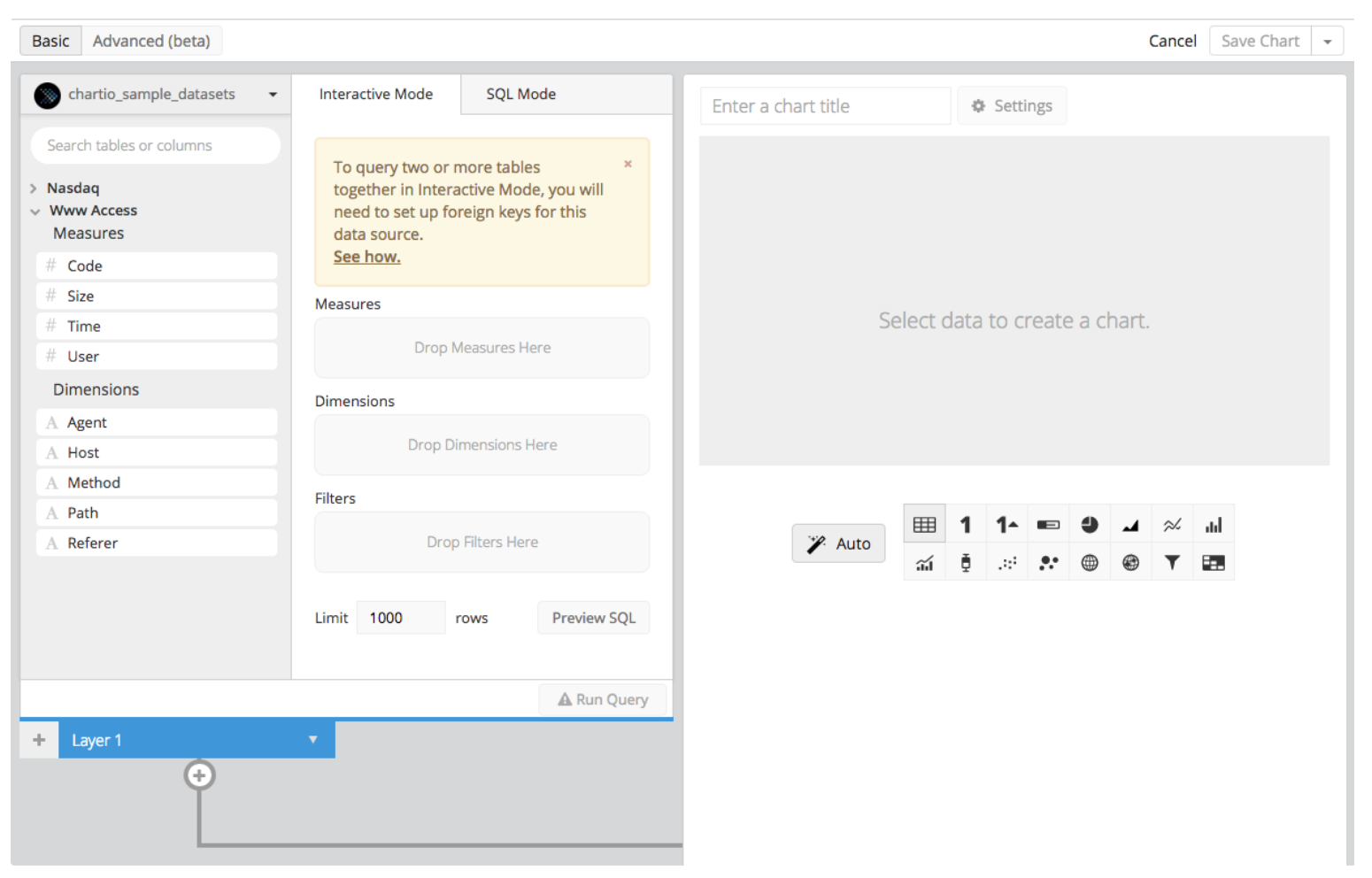
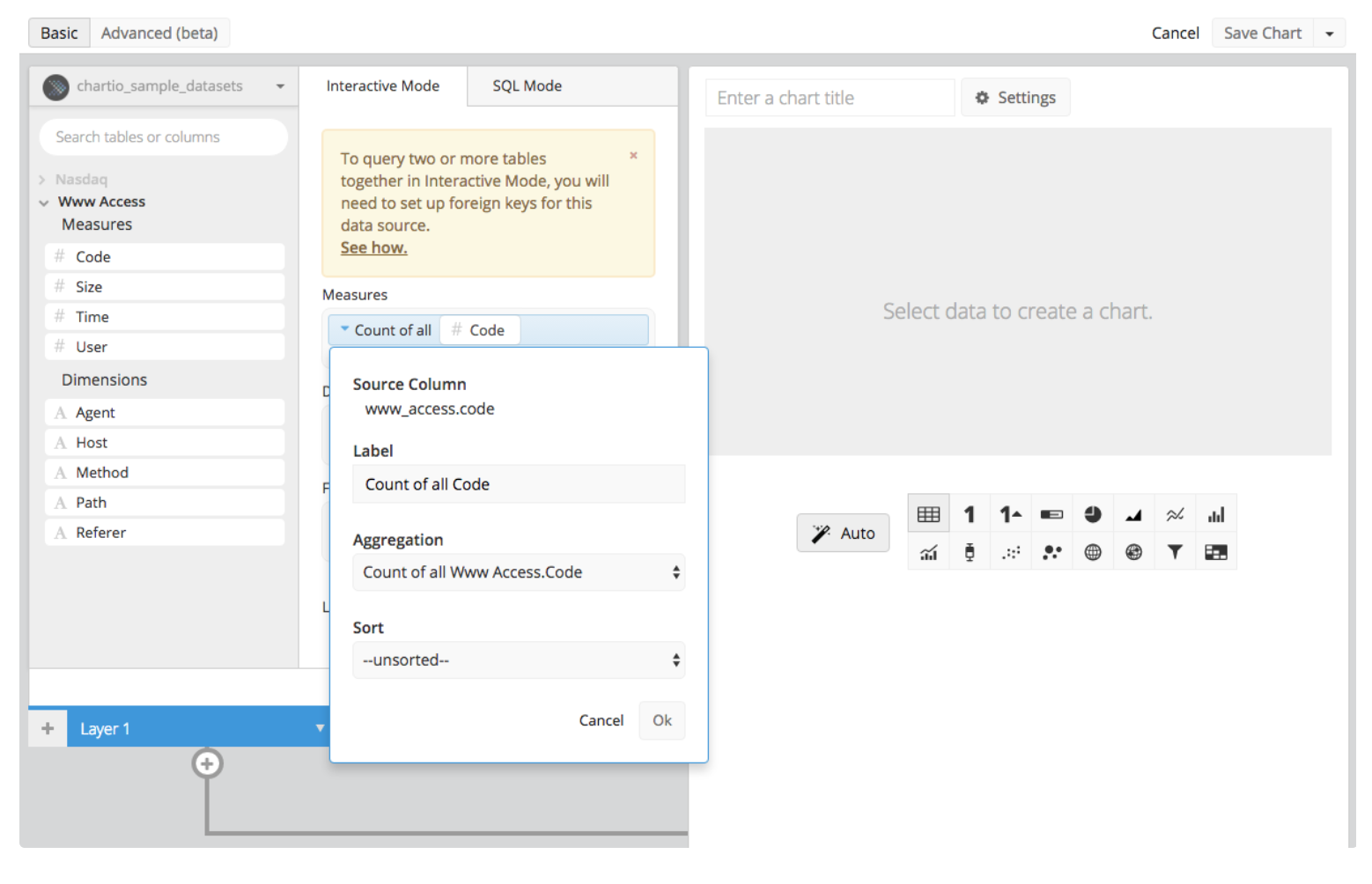
HTTPレスポンスコードの分布レポートを作成し、Webサイトがエラーを返していないことを確認します。まず、CodeフィールドをMeasuresにドラッグします。次に、集計をCount of all Www Access.Codeとして選択し、ソート順序として降順を選択します。
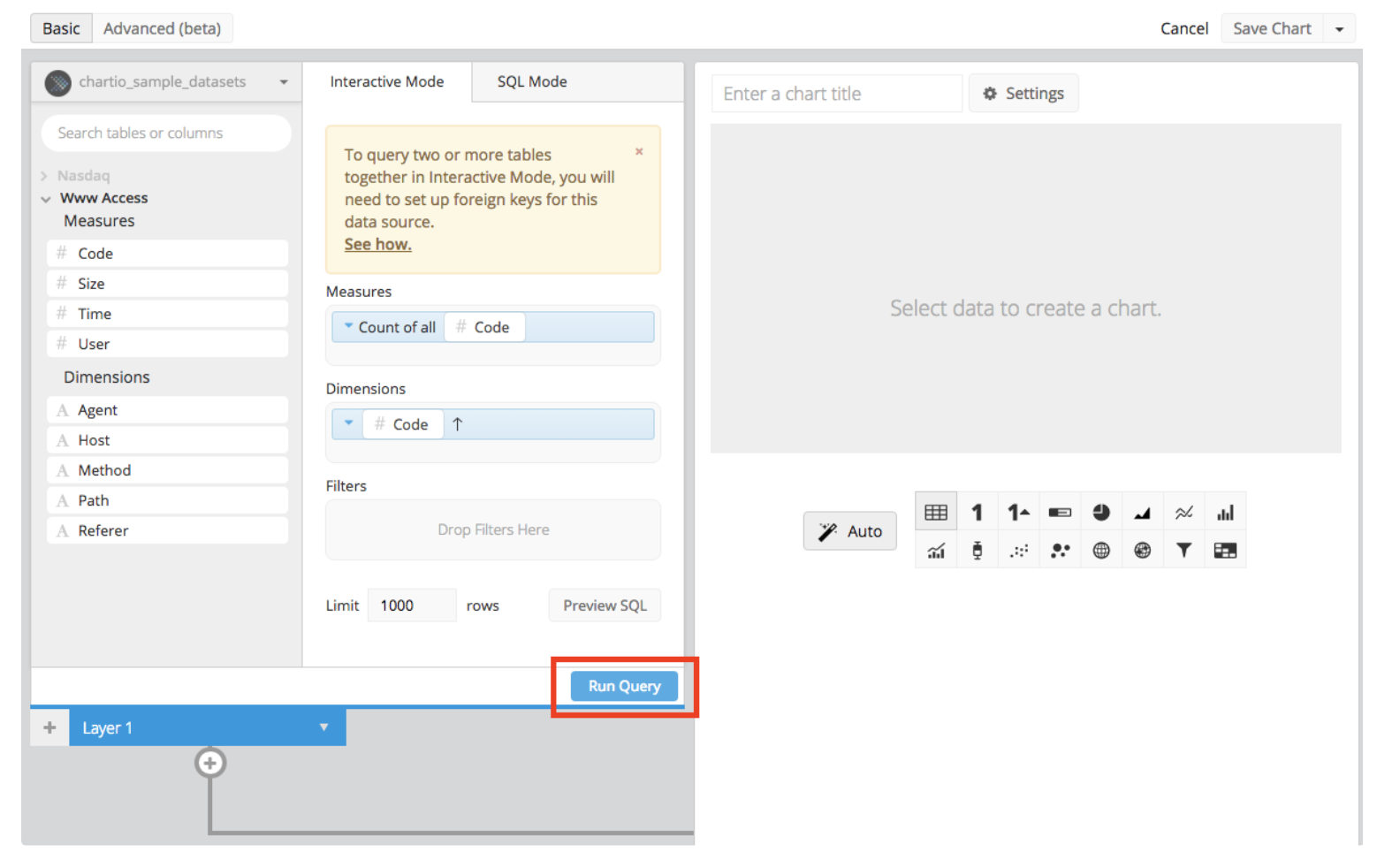
次に、CodeフィールドをDimensionsにドラッグします。Run Queryをクリックして結果を取得します。
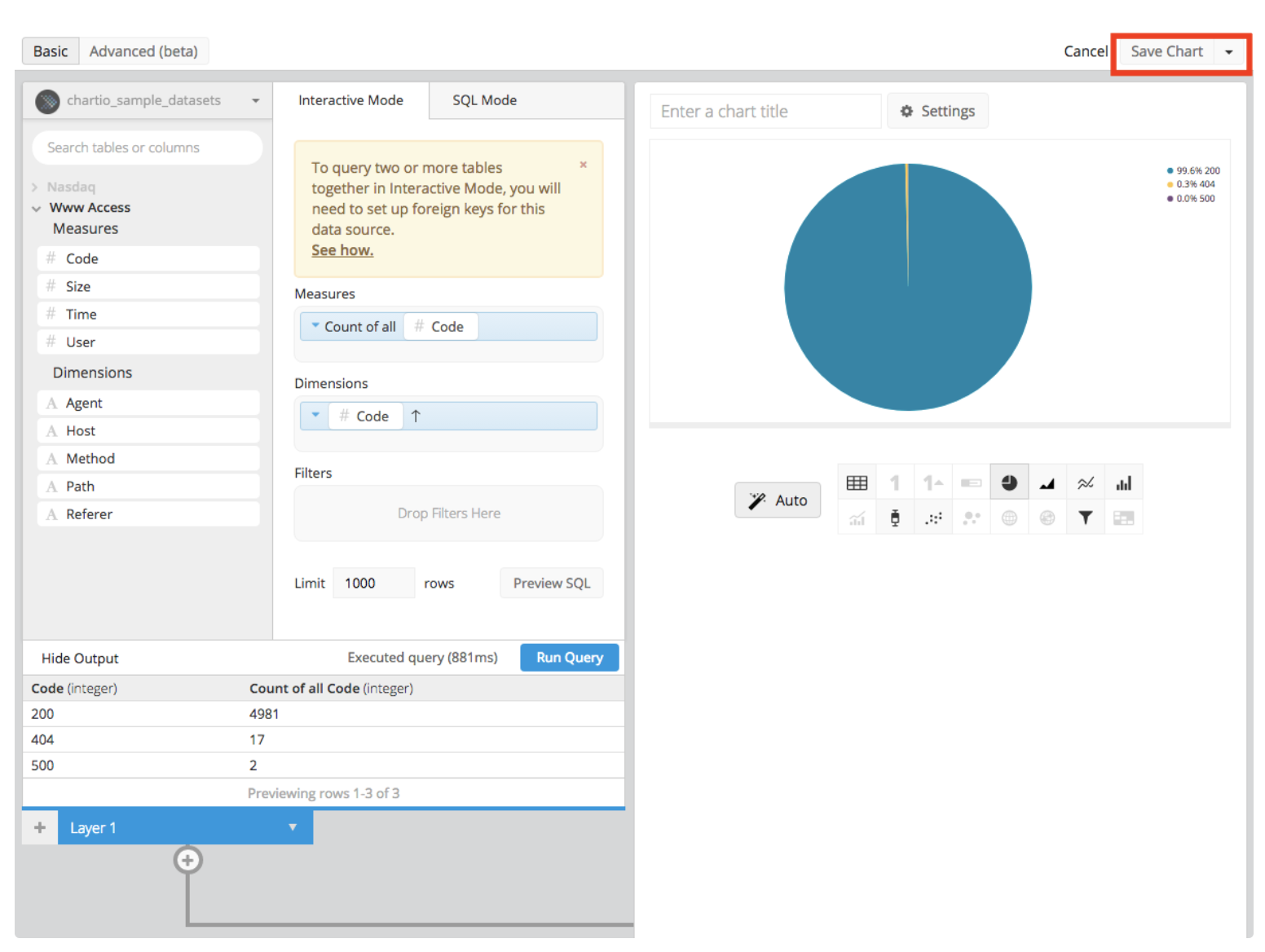
図表タイプを選択すると、例えば円グラフとして結果を表示できます。Saveをクリックして、これをダッシュボードに配置します。
ダッシュボードに好きなだけチャートを追加し、ドラッグ&ドロップで配置できます。「メールによるスケジュールされたダッシュボード配信」や「PDFでのエクスポート」などの高度な機能を使用できます。