Treasure Data は、ユーザーリストデータを DAC AudienceOne に送信できます。Treasure Data でセグメントをターゲットにしたユーザーリストを作成し、そのリストを AudienceOne に送信して広告キャンペーンで使用できます。詳細については、AudienceOne の Web ページを参照してください。
- Treasure Data の基本知識
- AudienceOne アカウント
Treasure Data と AudienceOne は、安全なデータ交換を確保するために協力しています。Treasure Data に代わって AudienceOne アカウントへのアクセスをリクエストする必要があります。AudienceOne のアカウント管理者に以下の情報を問い合わせてください:
- API Key
- Database name
- Table name
データをエクスポートするには、既存の接続を作成または選択し、クエリを作成または再利用してから、クエリを実行してユーザーリストをエクスポートします。td_global_id リストをユーザーリストとして使用できます。
- Query Editor に移動します。クエリ言語を選択してクエリを記述できます。
- データベースとテーブルを選択します。
- データのエクスポートに使用する予定のクエリにアクセスします。
- time: 転送されたデータの Unix タイムスタンプ。
- crm_category_name: AudienceOne コンソールに表示されるセグメントの名前。
- crm_value: セグメントの ID。
- customer_id: td_global_id。
| オプション | タスクステップ | ヒント |
|---|---|---|
| コネクタを作成する | - Connections に移動します。 - Sources Catalog から AudienceOne アイコンを選択します。 - 最初のペインで必須フィールドを入力します。 - API Key フィールドに、AudienceOne から取得した API Key を入力します。 次に、Configuration フィールドを入力します。 | Endpoint フィールドを変更する必要はありません。 |
| コネクタを選択する | - TD Console に移動します。 - Query Editor に移動します。 - データのエクスポートに使用する予定のクエリにアクセスします。 - Output results を選択します。Choose Saved Connection ダイアログが開きます。 - 検索ボックスに接続名を入力してフィルタリングし、使用する接続を選択します。 次に、Configuration フィールドを入力します。 | Create New Connection を選択して、ここから新しい接続を作成することもできます。 |
新しい接続を作成する:
TD Console を開きます。
Integrations Hub > Catalog に移動します。
Catalog 画面の右端にある検索アイコンをクリックし、AudienceOne と入力します。
AudienceOne コネクタにカーソルを合わせて Create Authentication を選択します。
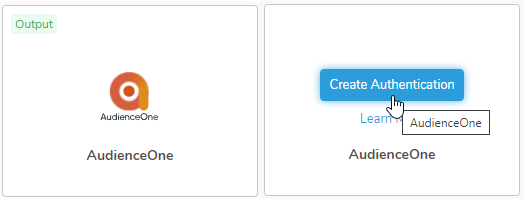 次のダイアログが開きます。情報を入力してから、Continue をクリックします。接続に名前を付けて Done をクリックします。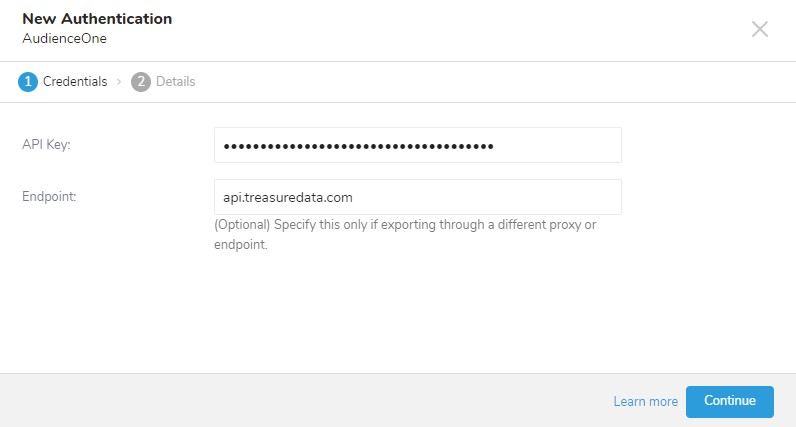
既存の接続を選択する:
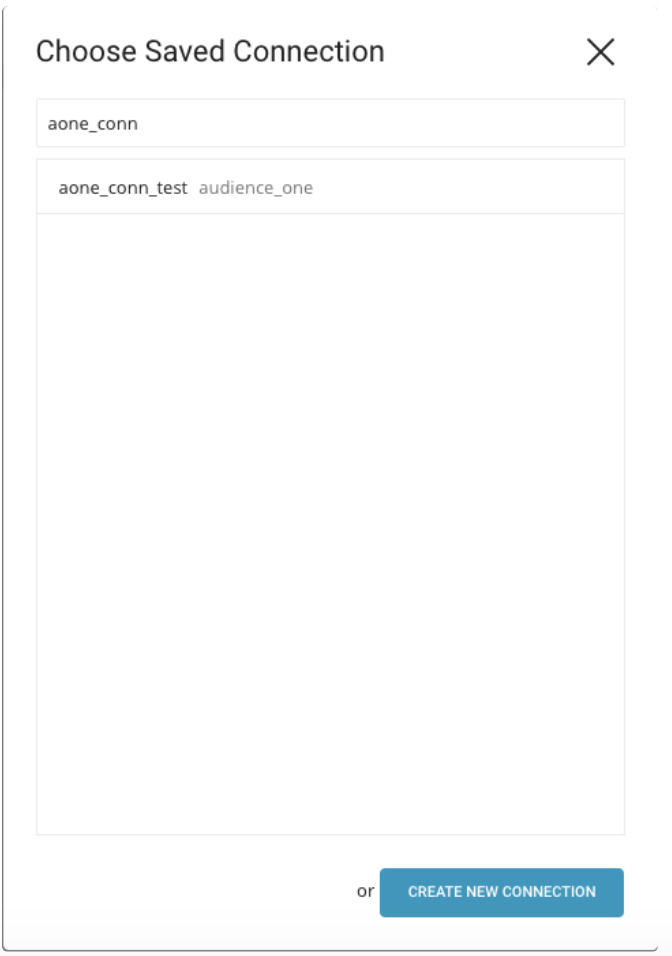
AudienceOne 接続を選択すると、Configuration ダイアログペインが表示されます:
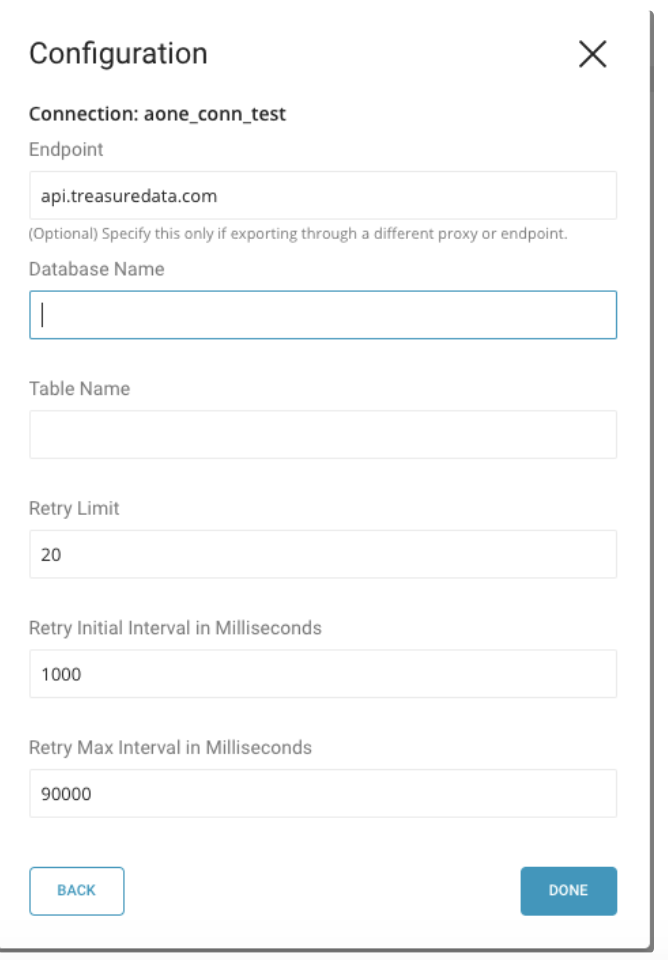
名前を付けてクエリを保存してから実行するか、そのままクエリを実行します。クエリが正常に完了すると、結果は自動的に処理されます。