# TD Profiles APIとGoogle DFP(DoubleClick for Publishers)の統合
Treasure DataのProfiles APIをGoogle DFP(DoubleClick for Publishers)と統合できます。この統合により、広告主はTreasure Dataで定義したセグメントに広告を配信できます。
* [前提条件](/ja/products/customer-data-platform/audience-studio/profiles/integrate-td-profiles-api-with-google-dfp-doubleclick-for-publishers#prerequisites)
* [TD Profiles APIとGoogle DFPの統合](/ja/products/customer-data-platform/audience-studio/profiles/integrate-td-profiles-api-with-google-dfp-doubleclick-for-publishers#integrating-td-profiles-api-with-google-dfp)
* [TD Profile APIで使用するためのGoogle DFPの設定](/ja/products/customer-data-platform/audience-studio/profiles/integrate-td-profiles-api-with-google-dfp-doubleclick-for-publishers#integrating-td-profiles-api-with-google-dfp)
* [JavaScript DFPタグとTreasure Dataタグの作成](/ja/products/customer-data-platform/audience-studio/profiles/integrate-td-profiles-api-with-google-dfp-doubleclick-for-publishers#create-javascript-dfp-and-treasure-data-tags)
# 前提条件
* JavaScriptとHTMLの基本知識
* Treasure Dataの基本知識
* Treasure Data JavaScript SDKの基本知識
* Treasure Data Profiles APIの基本知識
* Google DFP(DoubleClick for Publishers)の基本知識
Treasure Data JavaScript SDKの使用には、Treasure Dataのサポートまたはサービスチームの指導が必要な場合があります。
# TD Profiles APIとGoogle DFPの統合
TD Profiles APIをGoogle DFPと統合するには、以下のセクションの手順を完了してください。
* [TD Profile APIで使用するためのGoogle DFPの設定](/ja/products/customer-data-platform/audience-studio/profiles/integrate-td-profiles-api-with-google-dfp-doubleclick-for-publishers#configure-google-dfp-for-use-with-the-td-profile-api)
* [JavaScript DFPタグとTreasure Dataタグの作成](/ja/products/customer-data-platform/audience-studio/profiles/integrate-td-profiles-api-with-google-dfp-doubleclick-for-publishers#create-javascript-dfp-and-treasure-data-tags)
## TD Profile APIで使用するためのGoogle DFPの設定
1. WebブラウザでGoogle DFPに移動します。
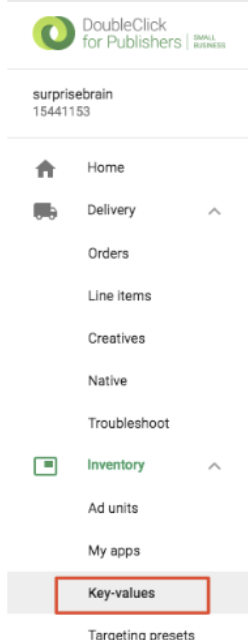
2. Inventory > Key-valuesに移動します。
1. 新しいキーを選択します。
2. 名前と表示名フィールドに入力します。
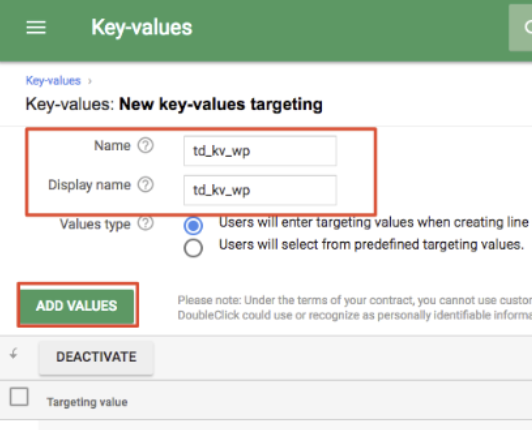
1. 値の追加を選択します。
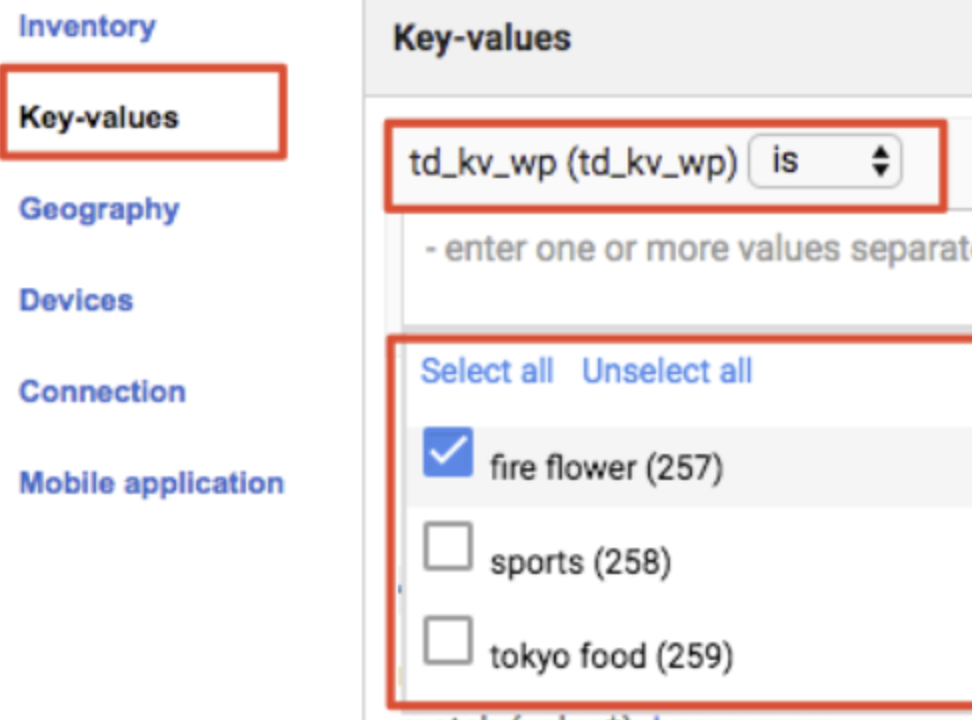
2. Treasure Dataで作成したすべてのセグメントIDを1行ずつリストします。例:257、258、259。
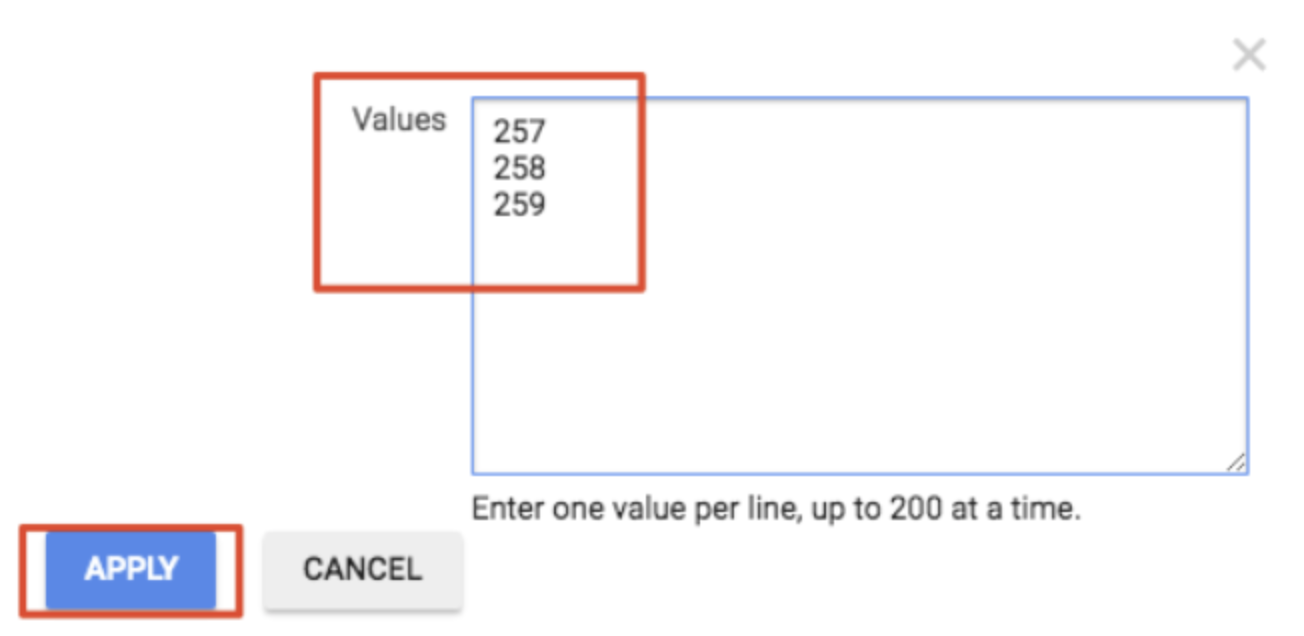
1. 適用を選択します。
2. オプションで、特定のセグメントIDに表示名を追加します。
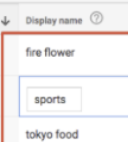
1. Inventory > Ad unitsを選択します。
2. コードと名前フィールドに入力します。
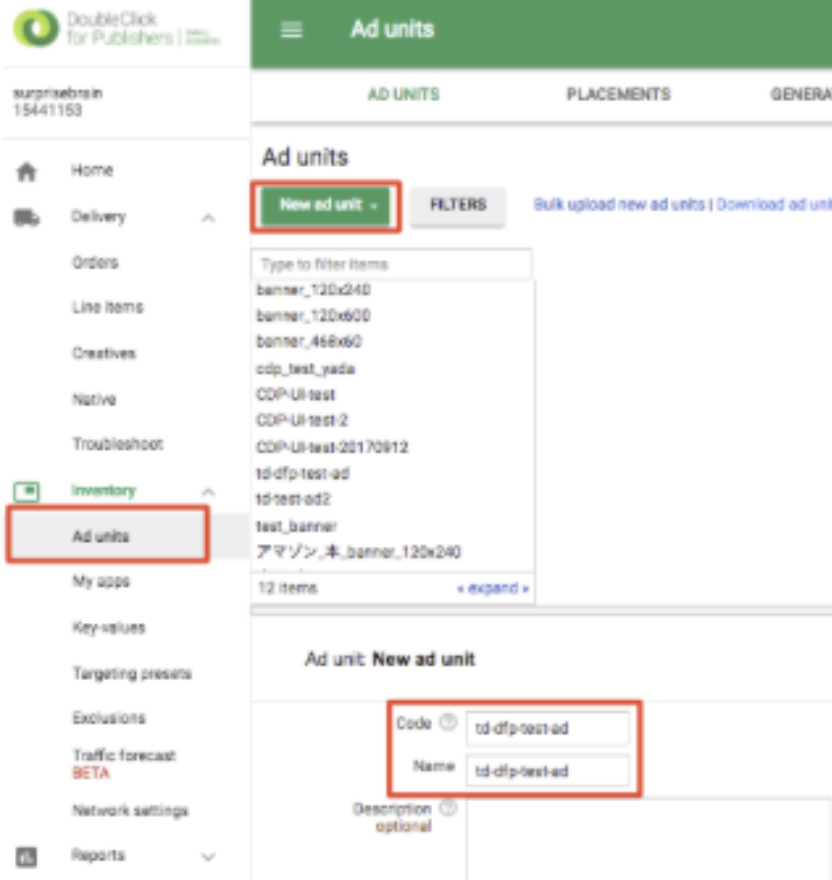
1. 保存を選択します。
2. 保存を選択します。
3. Delivery > Ordersを選択します。
4. 新しい注文を選択して新しい注文を作成します。
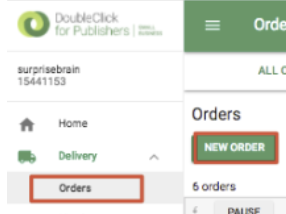
1. フィールドを編集します。例:名前、広告主、名前、開始時刻、終了時刻、数量、レート。
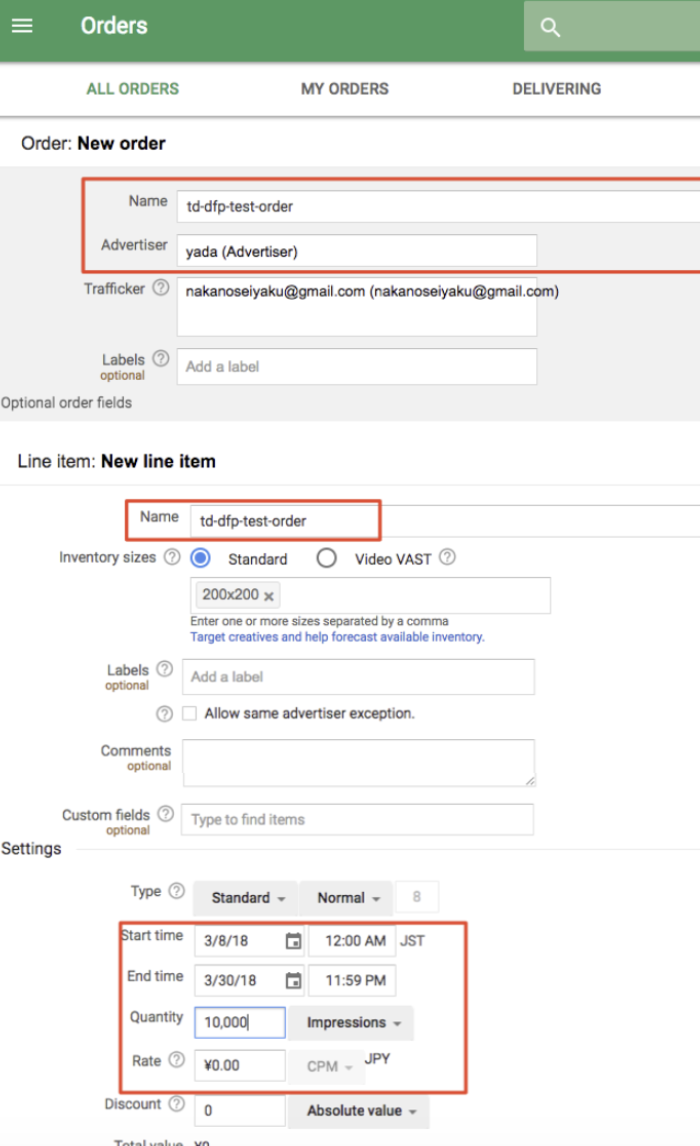
1. 下にスクロールしてKey-valuesセクションを見つけます。
2. 作成したキー値を指定します。例:td_kv_wp。
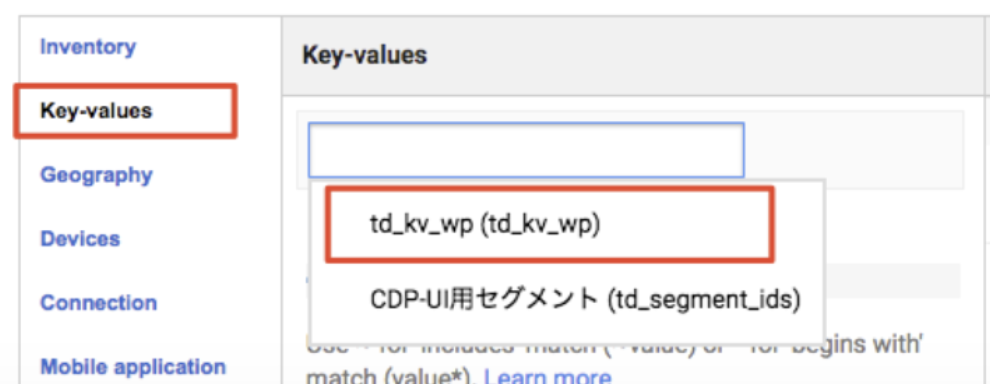
1. 作成したセグメントIDのリストを選択します。例:
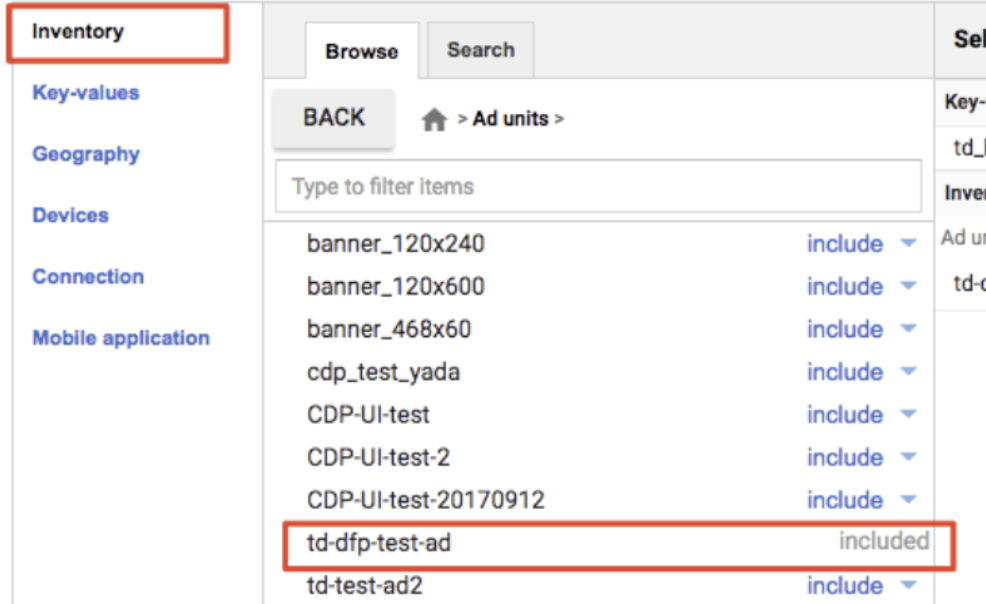
1. Inventoryを選択します。
2. 作成した広告ユニットを選択します。例:td-dfp-test-ad。注文オブジェクトが作成されます。例:
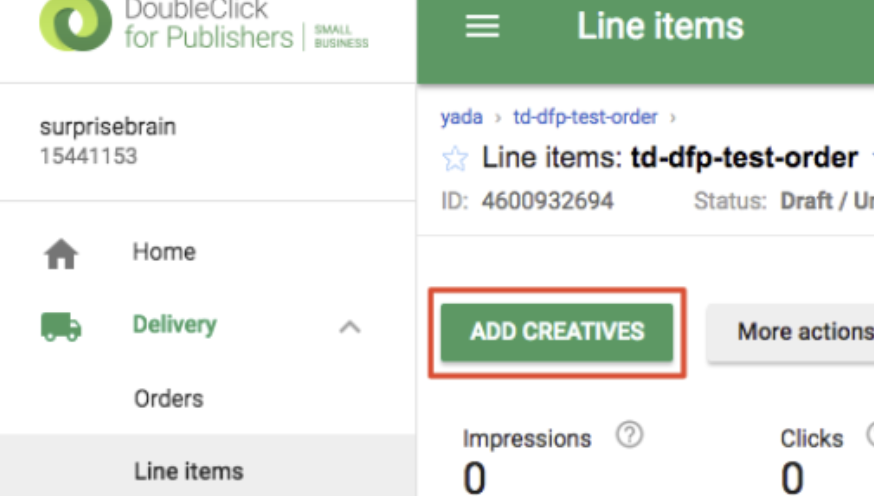
1. Delivery > Line Itemsに移動して、クリエイティブを登録します。
2. クリエイティブの追加を選択します。
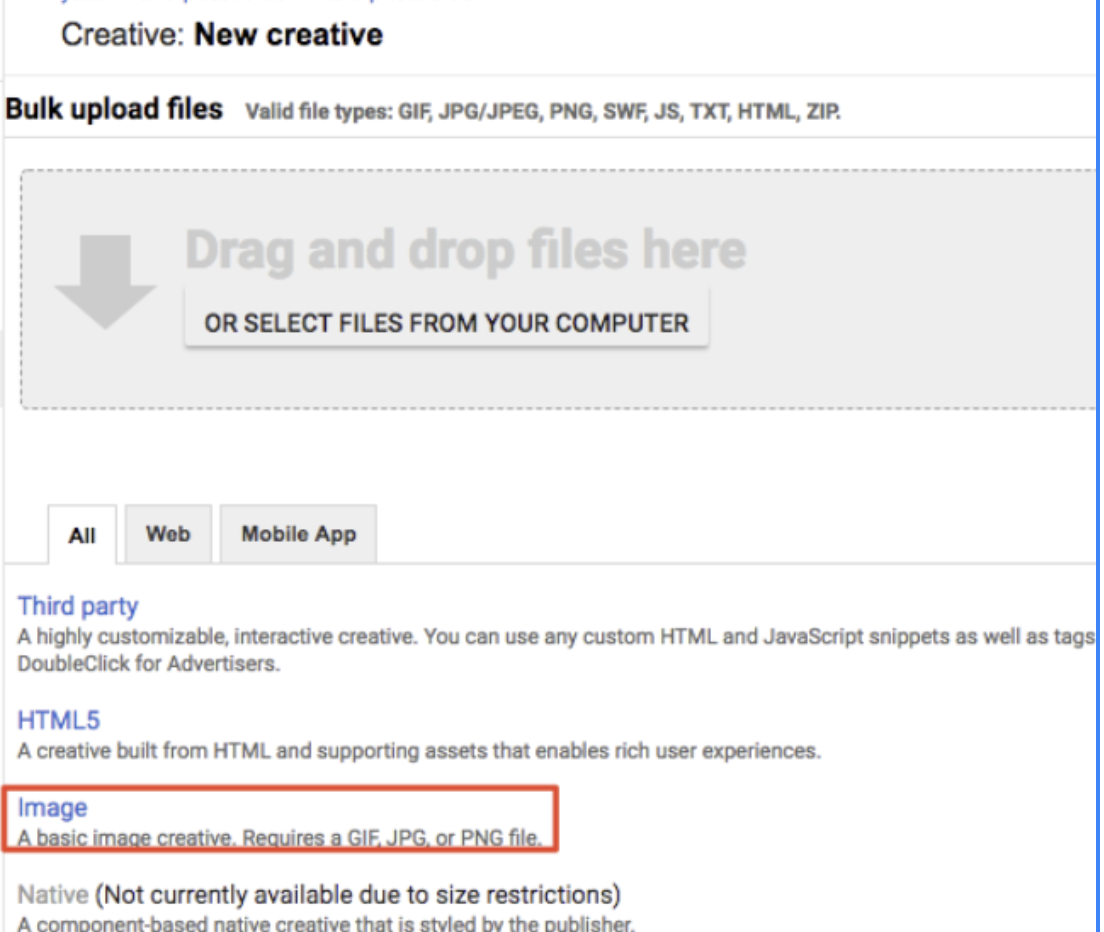
1. 作成するクリエイティブタイプを選択します。例:画像クリエイティブ。
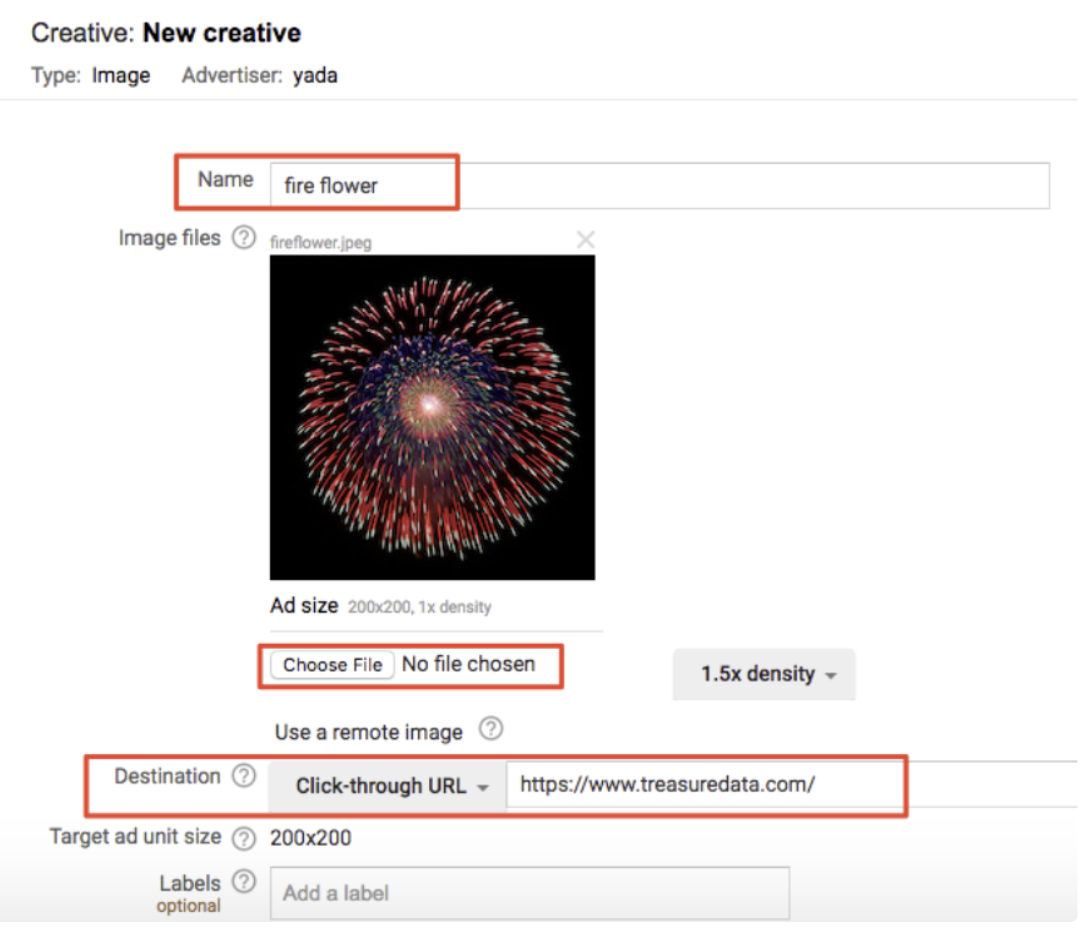
1. 名前と宛先を指定します。
2. クリエイティブの画像ファイルをアップロードします。
3. 宛先を指定します。例:https://www.treasuredata.com/。
## JavaScript DFPタグとTreasure Dataタグの作成
Google DFPのJavaScriptタグを生成するには:
1. WebブラウザでGoogle DFPに移動します。
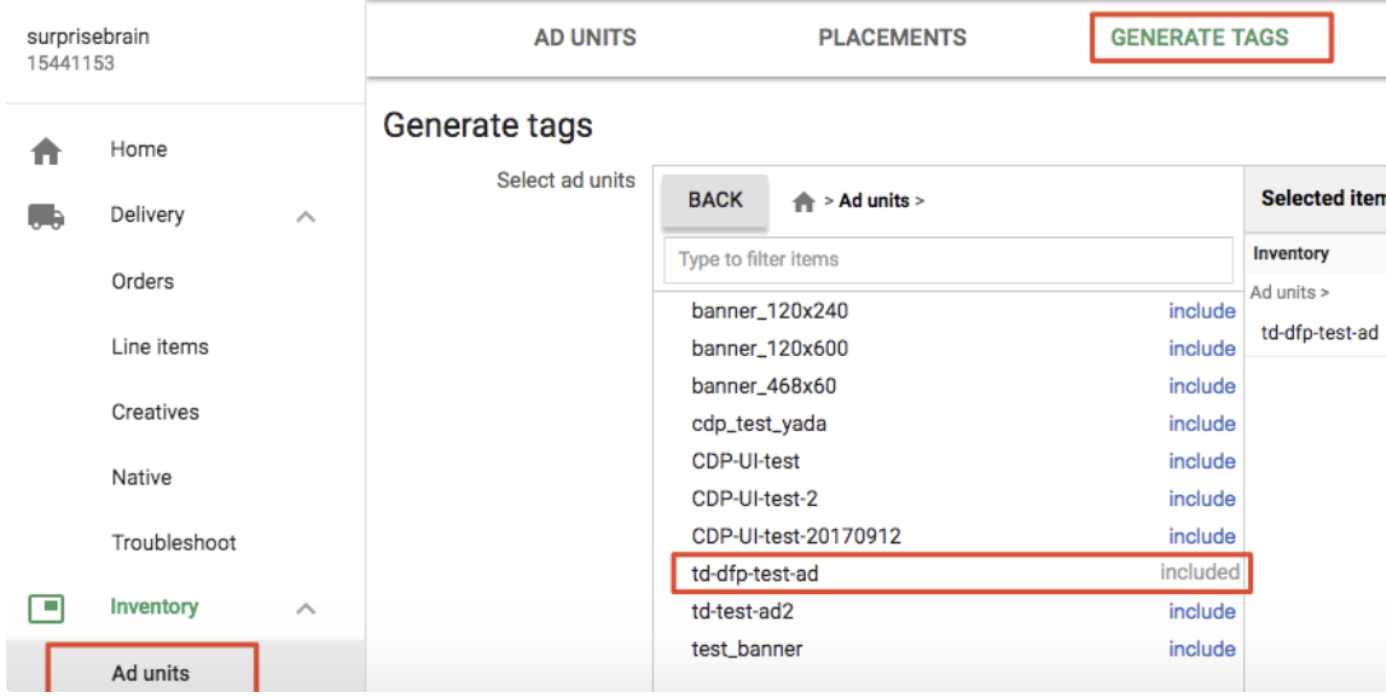
2. Inventory > Ad unitsに移動します。
3. タグの生成を選択します。
4. 作成した広告ユニットを選択します。例:td-dfp-test-ad。
1. タグタイプとしてGoogle Publisher Tagを選択します。
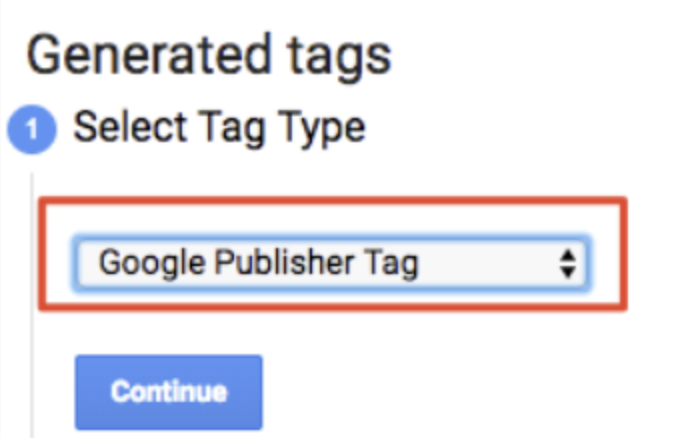
1. 続行を選択します。HTMLヘッダーとボディ用のJavaScriptタグが生成されます。
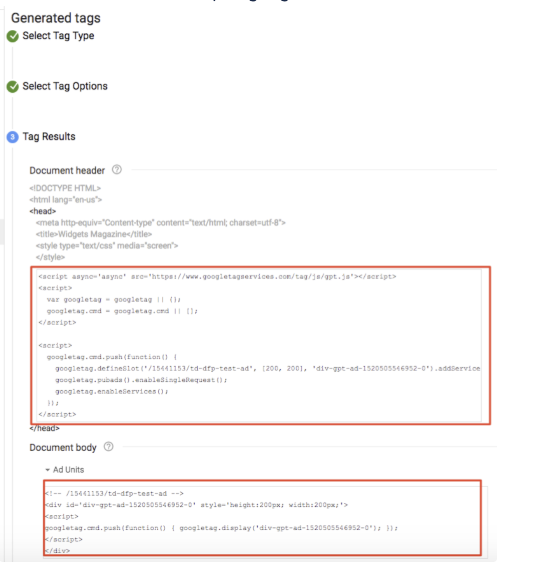
1. 作業を保存します。
**DFPタグとTreasure Data JavaScriptタグを組み合わせるには:**
1. Treasure Data JavaScriptタグとDFPタグを組み合わせるファイルを開きます。
2. googletag.pubads().setTargeting()関数を呼び出して、Treasure DataのセグメントIDをGoogle DFPに渡します。
例えば、以下のHTMLには、DFP JavaScriptタグとTD JavaScriptタグの統合コードが含まれています。
```html
Web Profiles API
Hello Treasure Data!
```
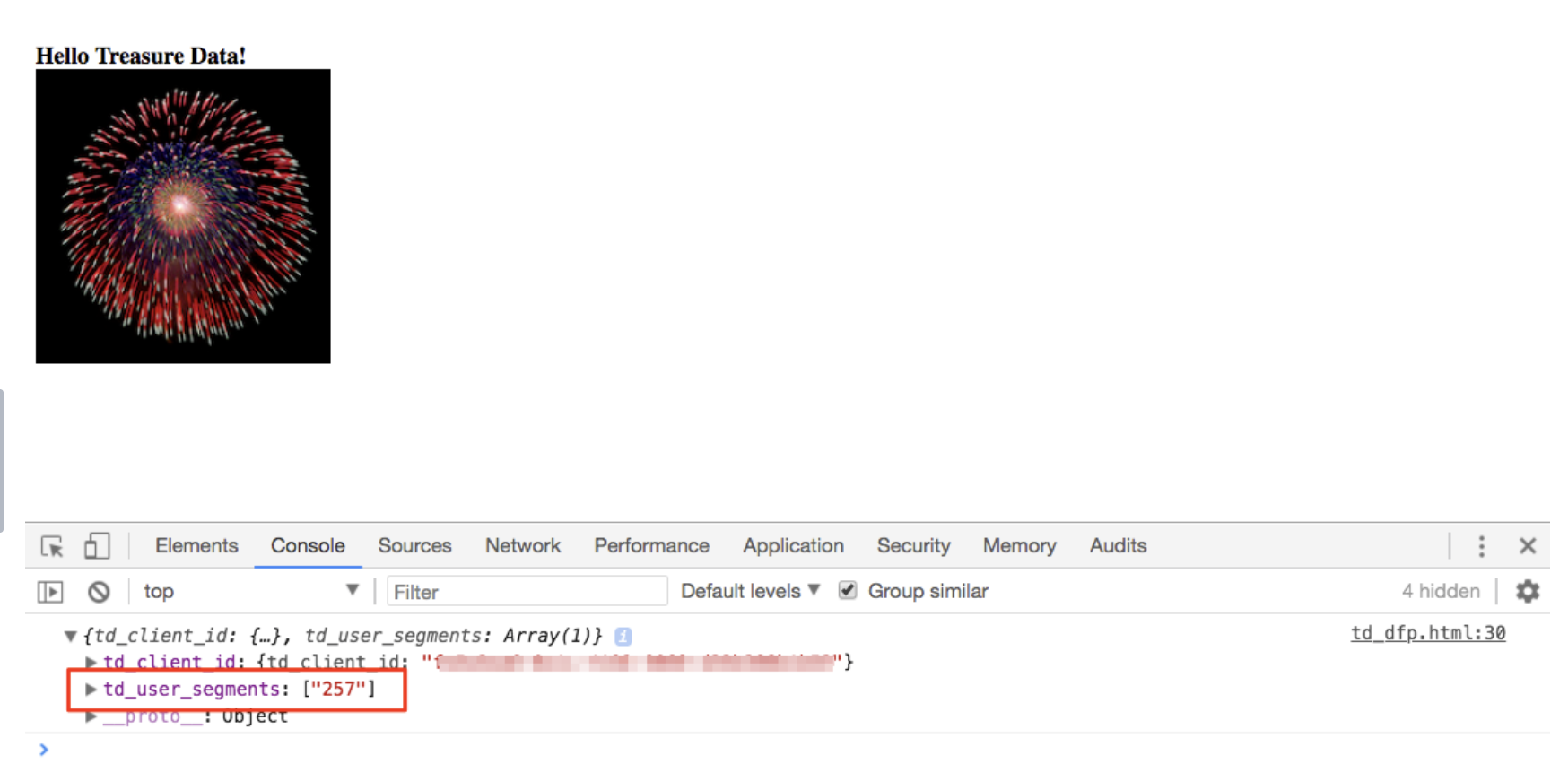
テストするには、上記のHTMLにアクセスして結果を確認します。