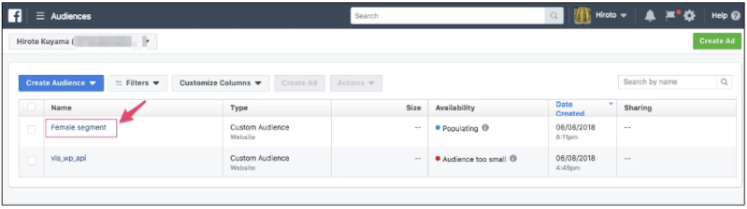
# TD Profiles APIとFacebookカスタムオーディエンスの統合
適切なオーディエンスをターゲットとした最適化されたFacebook広告を作成します。Profiles APIとセグメントを使用することで、すでにウェブサイトにアクセスしている、またはウェブサイトに登録している訪問者のリストを作成し、彼らに最適化されたFacebook広告を送信できます。
**この統合とFacebookカスタムオーディエンスへのジョブ結果の書き込みの違いは何ですか?**
Facebookカスタムオーディエンスを使用するには、メールアドレスや電話番号などのユーザー識別情報が必要です。Profiles API統合により、そのようなパラメータなしでセグメントをFacebookカスタムオーディエンスに送信できます。代わりに、Facebook Pixelを使用します。
* [前提条件](/ja/products/customer-data-platform/audience-studio/profiles/integrate-td-profiles-api-with-facebook-custom-audience#prerequisites)
* [PixelIDを使用したTD Profiles APIとFacebookの統合](/ja/products/customer-data-platform/audience-studio/profiles/integrate-td-profiles-api-with-facebook-custom-audience#integrate-td-profiles-api-with-facebook-custom-audience)
* [Facebook Pixel IDの取得](/ja/products/customer-data-platform/audience-studio/profiles/integrate-td-profiles-api-with-facebook-custom-audience#get-facebook-pixel-ids)
* [ウェブサイトへのJavaScriptの設定](/ja/products/customer-data-platform/audience-studio/profiles/integrate-td-profiles-api-with-facebook-custom-audience#setup-javascript-on-your-website)
* [Facebook JavaScriptタグ](/ja/products/customer-data-platform/audience-studio/profiles/integrate-td-profiles-api-with-facebook-custom-audience#facebook-javascript-tag)
* [Treasure Data JavaScript SDK](/ja/products/customer-data-platform/audience-studio/profiles/integrate-td-profiles-api-with-facebook-custom-audience#treasure-data-javascript-sdk)
* [ケース v1.9.x](/ja/products/customer-data-platform/audience-studio/profiles/integrate-td-profiles-api-with-facebook-custom-audience#h3__1894618024)
* [ケース v2.x.x](/ja/products/customer-data-platform/audience-studio/profiles/integrate-td-profiles-api-with-facebook-custom-audience#case-v2xx)
* [統合ステータスの確認](/ja/products/customer-data-platform/audience-studio/profiles/integrate-td-profiles-api-with-facebook-custom-audience#confirm-integration-status)
* [カスタムオーディエンスの作成](/ja/products/customer-data-platform/audience-studio/profiles/integrate-td-profiles-api-with-facebook-custom-audience#create-custom-audience)
## 前提条件
* Treasure Dataの基本知識
* Facebookビジネスアカウントのアカウント
## PixelIDを使用したTD Profiles APIとFacebookの統合
1. Audience Studio > Profile API Tokensに移動します。
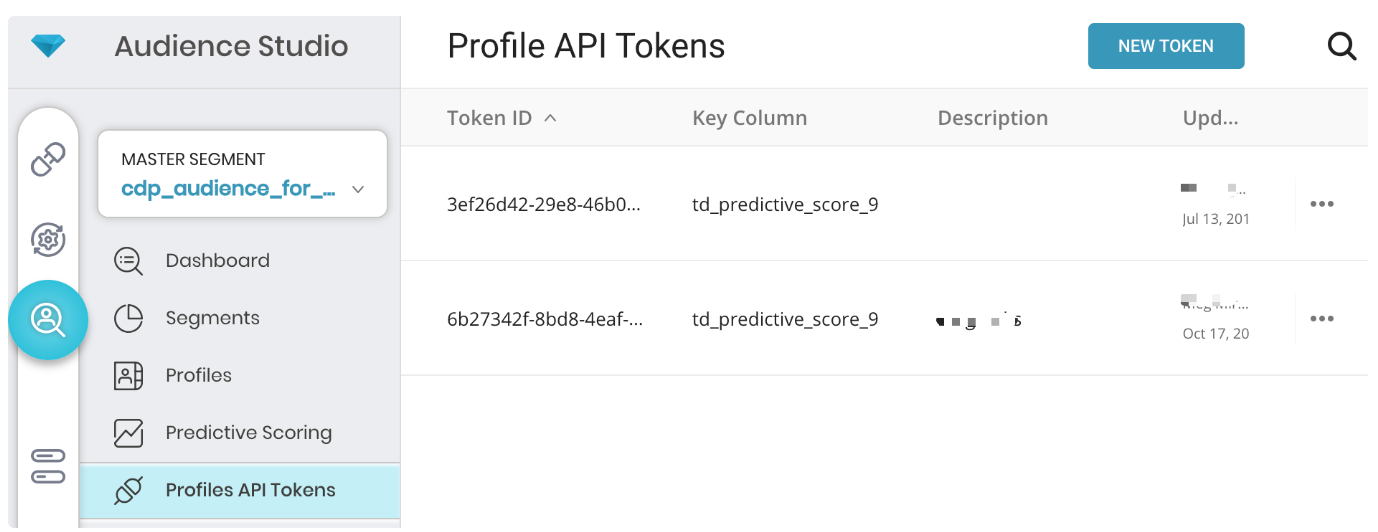
1. 新規トークンをクリックします。

1. キーカラムの指定やパーソナライゼーションを適用する顧客のセグメントの指定など、APIトークンを設定するためのフィールドに入力します。セグメントを検索するために必要なキーカラムを選択します。この例では、td_global_idが選択されています。また、Profiles APIで使用するセグメントを登録します。選択したキーがセグメントに関連付けられている場合、Profiles APIはセグメントIDを返します。
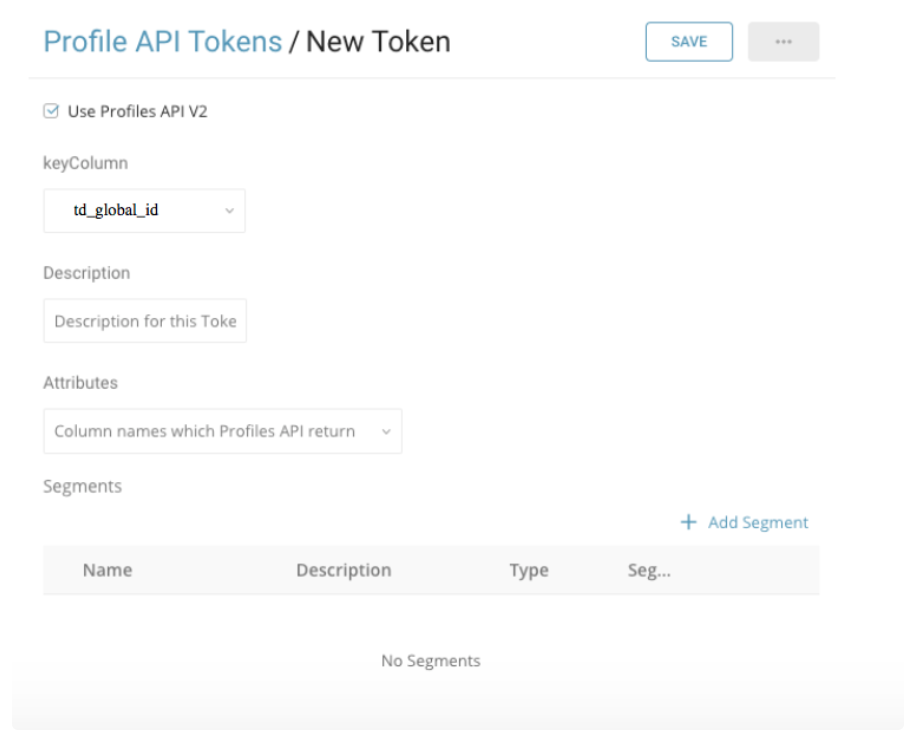
1. トークンを保存します。
## Facebook Pixel IDの取得
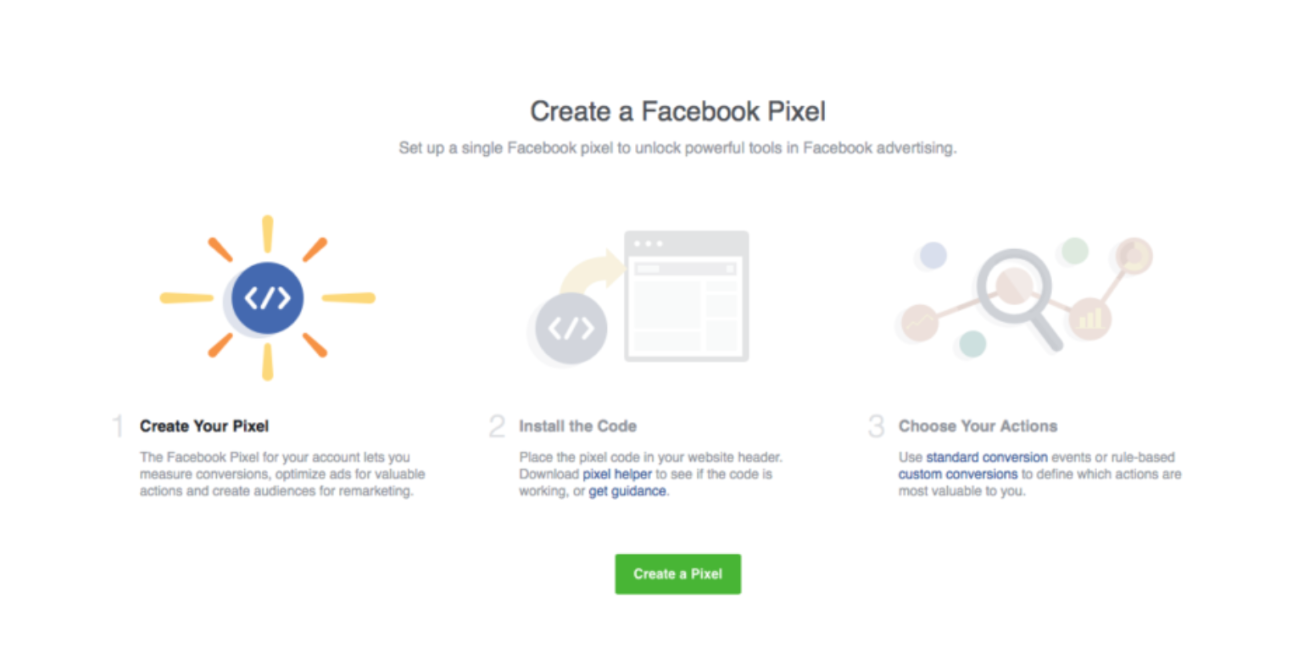
Facebook Pixel IDは、Facebookビジネスアカウントで取得できます。
[https://www.facebook.com/business/help/952192354843755](https://www.facebook.com/business/help/952192354843755)を参照してください
## ウェブサイトへのJavaScriptの設定
### Facebook JavaScriptタグ
ウェブサイトにFacebook JavaScriptタグを統合します。スクリプト内の「YOUR_PIXEL_ID」をPixel IDに置き換えます。
詳細については、[https://developers.facebook.com/docs/facebook-pixel/implementation](https://developers.facebook.com/docs/facebook-pixel/implementation)を参照してください
### Treasure Data JavaScript SDK
2つのバージョンのJavaScript SDKを提供しています。使用するバージョンは、この手順で使用されるfetchUserSegments関数のレスポンス形式に影響します。JavaScript SDK バージョン2の使用を推奨します。
### ケース v1.9.x
fetchUserSegments関数は、訪問者がウェブサイトにアクセスしたときに関連するセグメントIDを返します。`trackCustom`パラメータを使用してfbq関数にセグメントIDを追加すると、それらがFacebookに送信されます。
fbq関数のパラメータには以下が必要です: (1): イベント名(任意)、(2): Facebook上のカラム名(任意)、(3): fetchUserSegments関数からのセグメントID
```javascript
```
### ケース v2.x.x
JS SDK v2以降はv1.9以前とは異なるレスポンス形式を返すため、追加のロジックステップでfetchUserSegments関数からセグメントIDのみを抽出する必要があります。その後、trackCustomパラメータを使用してfbq関数にセグメントIDを追加し、IDをFacebookに送信します。
fbq関数のパラメータには以下が必要です: (1): イベント名(任意)、(2): Facebook上のカラム名(任意)、(3): fetchUserSegments関数からのセグメントID
```javascript
```
## 統合ステータスの確認
JavaScript統合がトリガーされた後、Facebookビジネスアカウントページでデータ統合のステータスを確認できます。
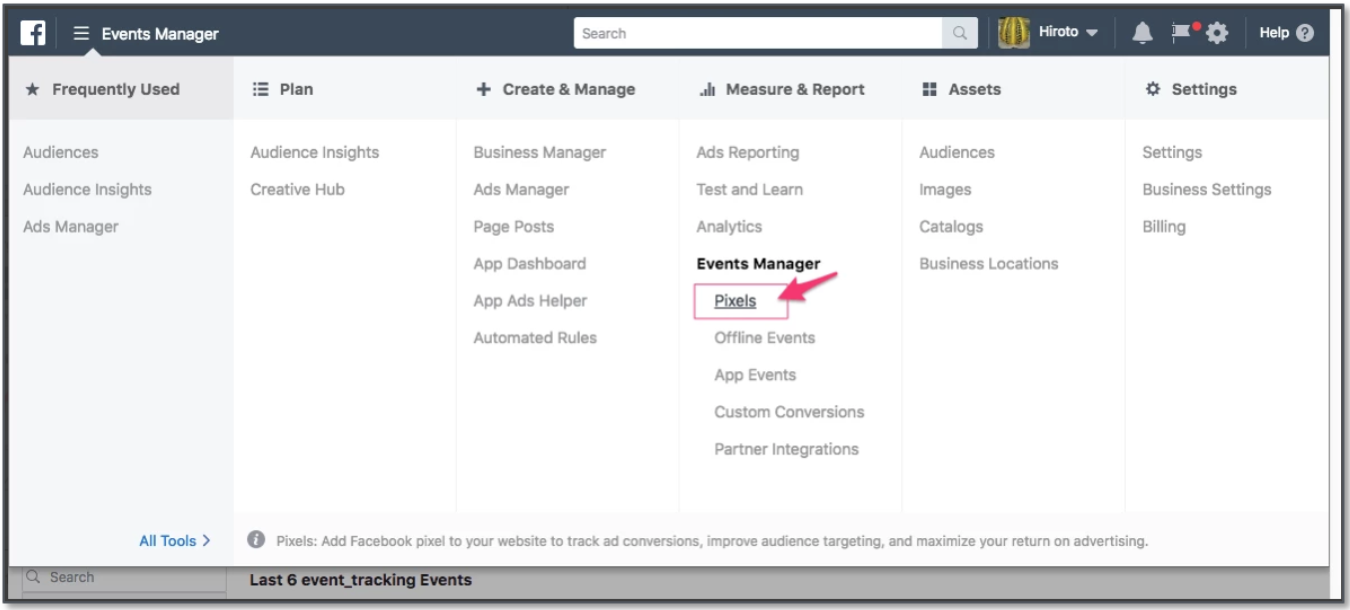
1. Events ManagerセクションのPixelsに移動します。
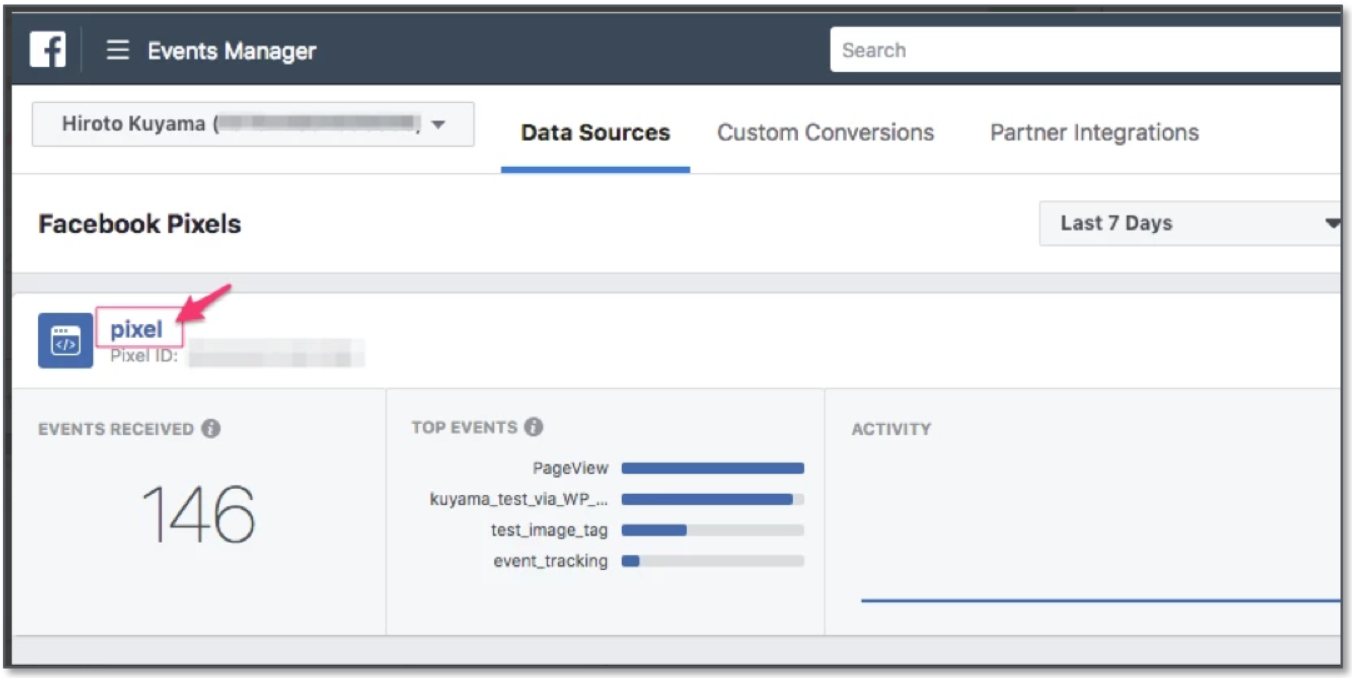
1. 統合したPixelを選択します。
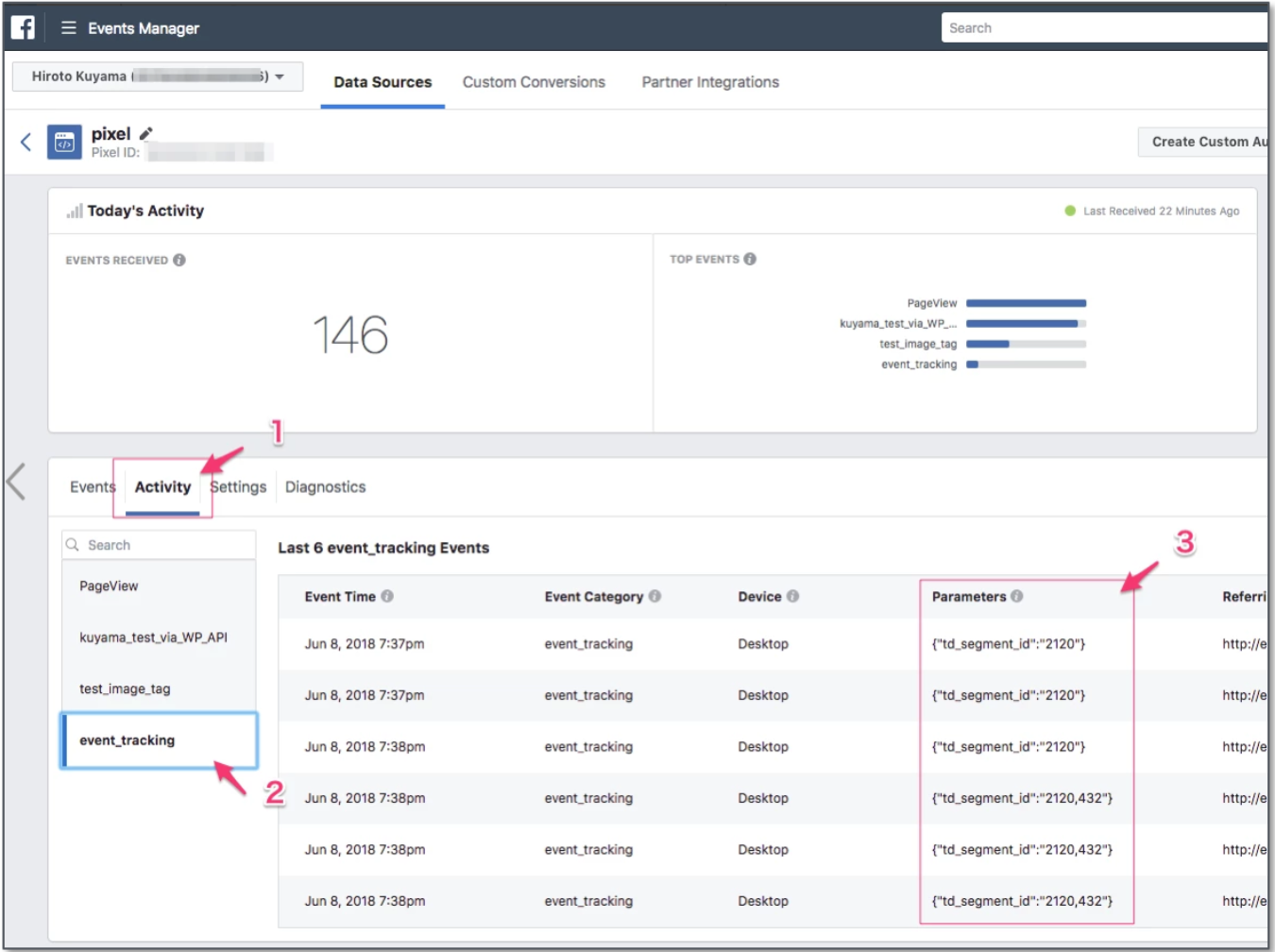
1. Activityメニューをクリックし、fbq関数を使用して呼び出したトラッキングターゲット名を確認します。
## カスタムオーディエンスの作成
データがFacebook側に保存された後、そのデータを使用してカスタムオーディエンスを作成できます。
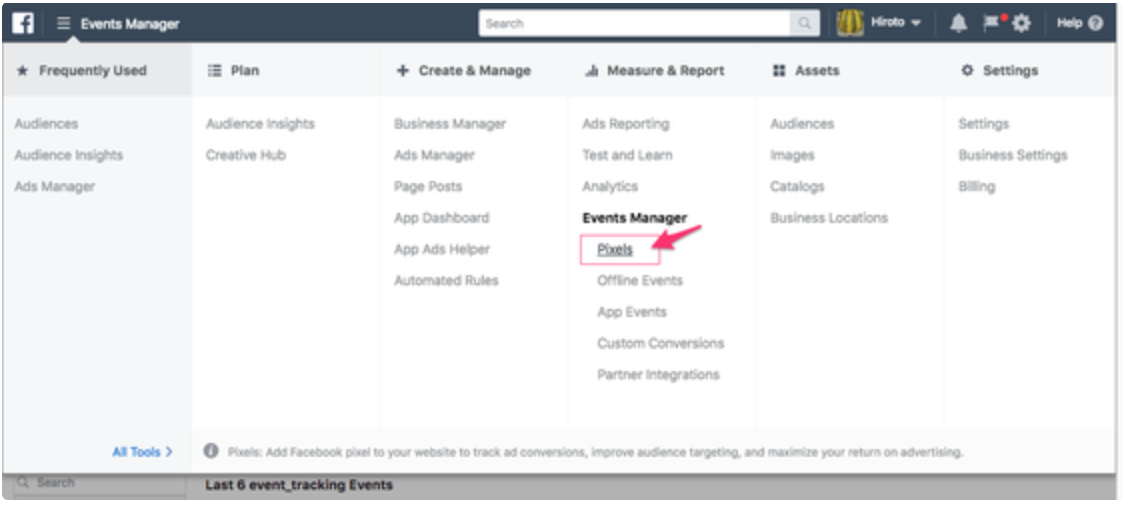
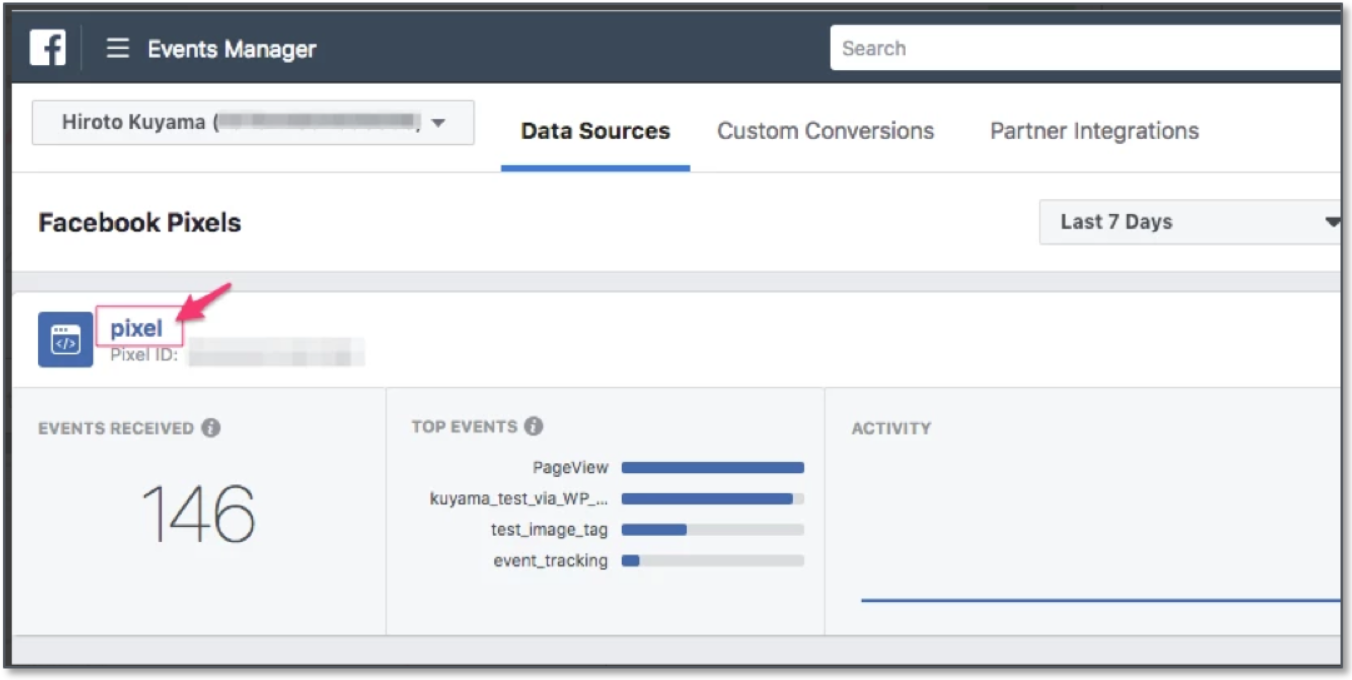
1. Event Managersに移動し、Pixelsをクリックします。
1. Pixelを選択します。
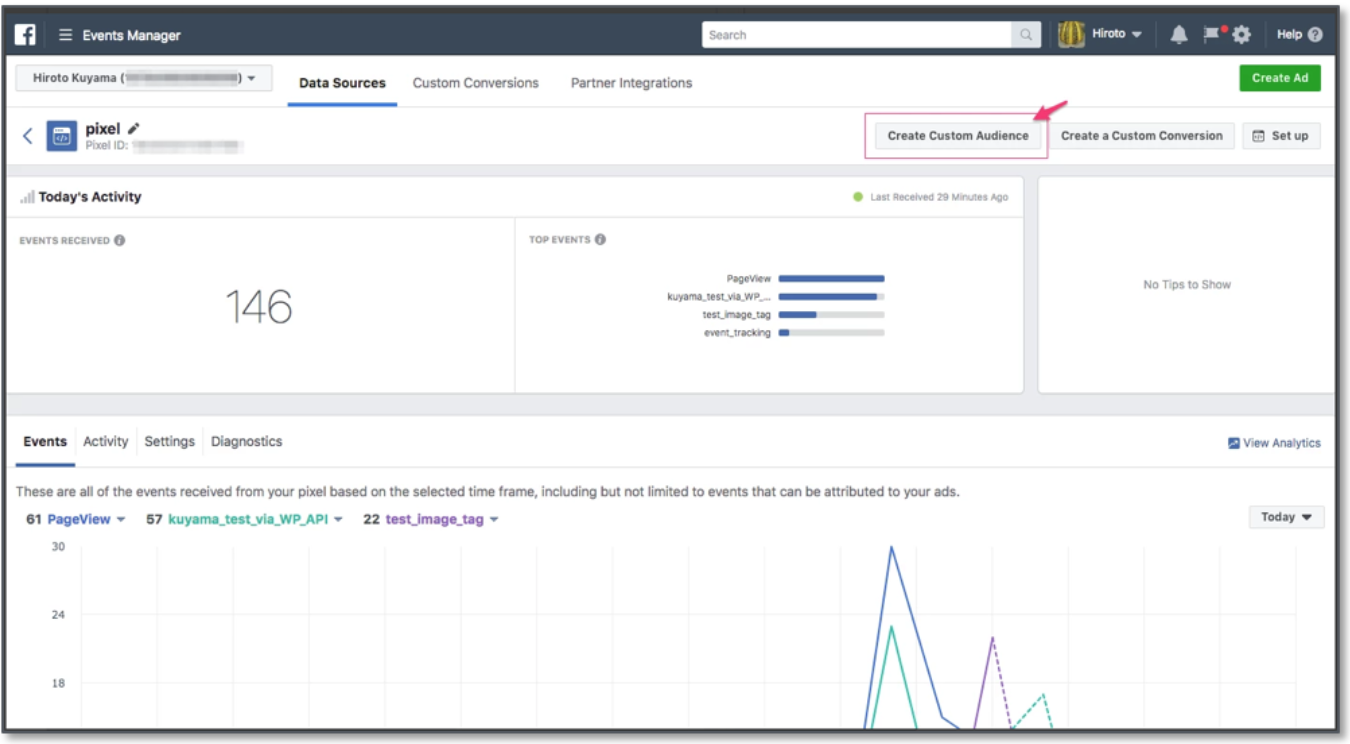
1. カスタムオーディエンスの作成をクリックします。
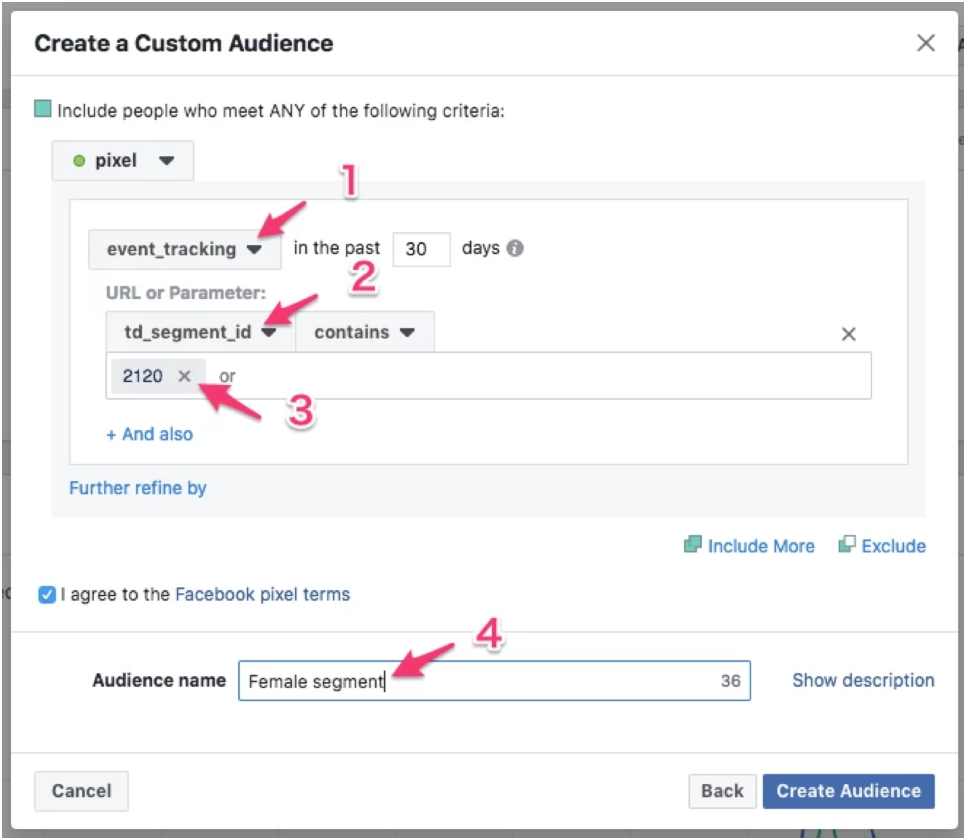
1. 広告を送信する条件を選択します
* イベント名を選択
* 条件を選択(例:td_segment_idに`<セグメントID>`が含まれる)
1. カスタムオーディエンス名を設定します。
1. 最後に、カスタムオーディエンスのステータスを確認できます。